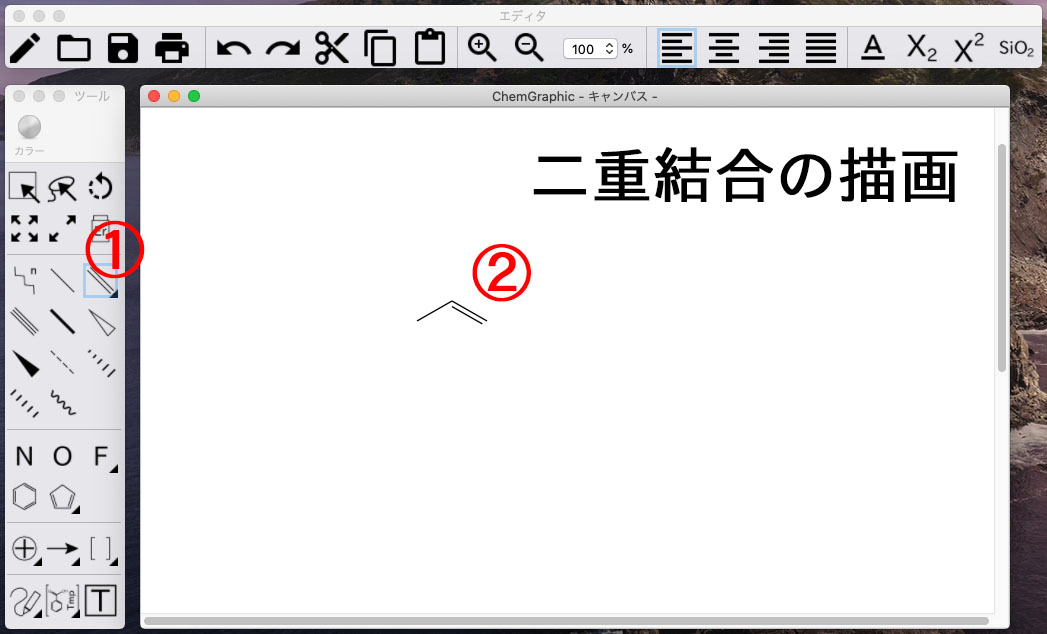
①キャンバス
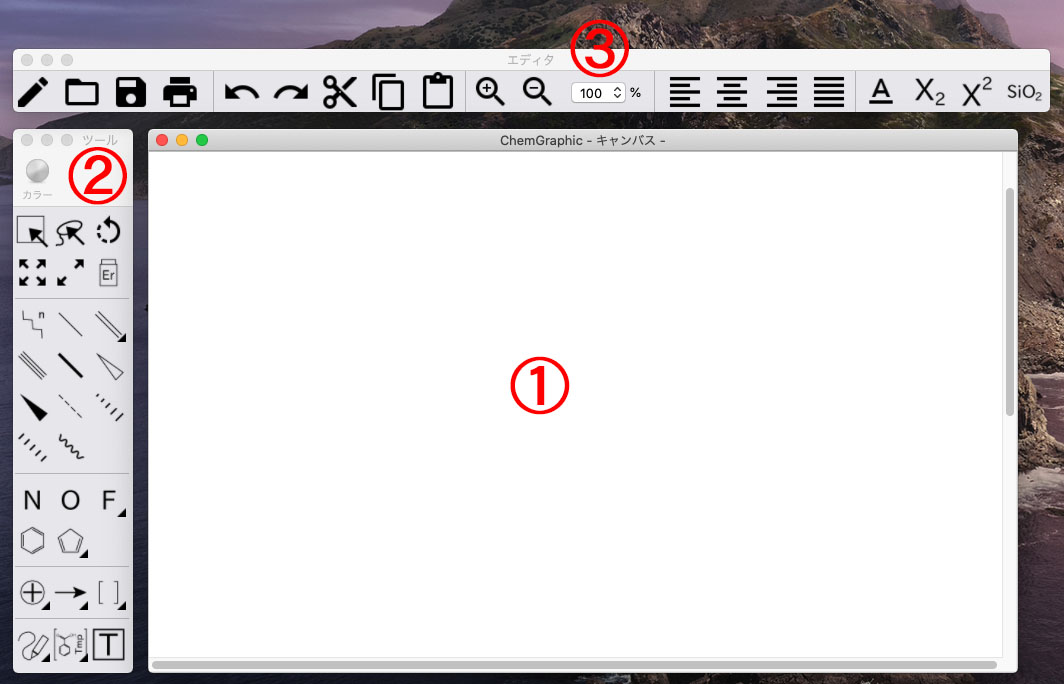
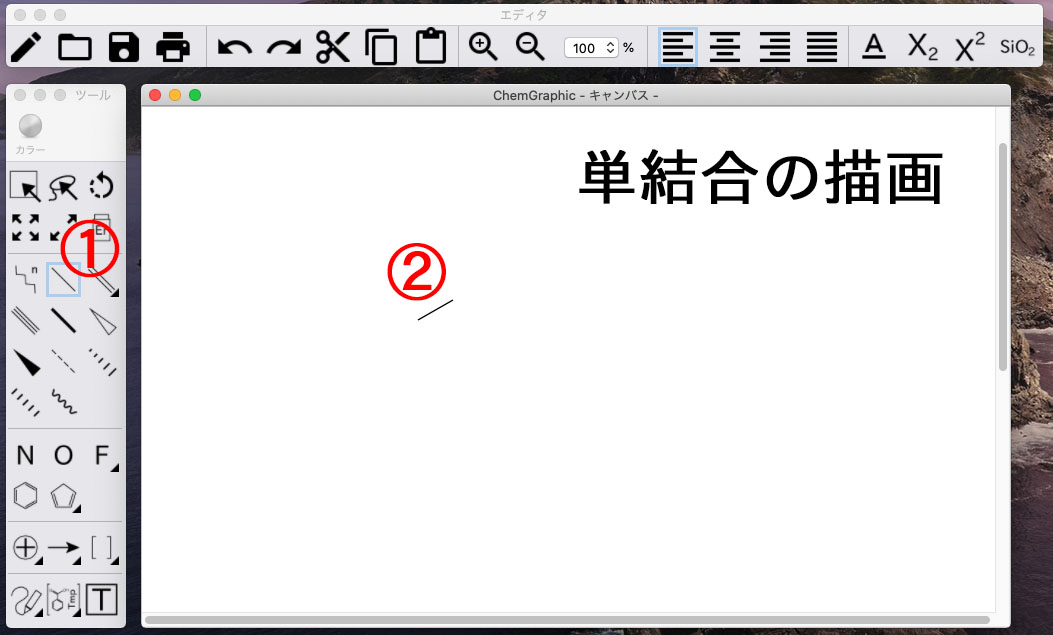
ここへ構造式を書き込みます。②のツールで選択した線などが描画されます。
②ツール
上部に6つの操作用ツール(範囲選択、自由選択、回転、拡大縮小、歪める、消しゴム)、下部には描画用ツールがあります。
③エディタ
左から、新規作成、読み込み、保存等があり、選択中の構造をコピー、ペーストしたり、文字の調整等が行えます。
ヒント
線ツールでの描画の際、ドラッグせずにその場で手を放すことでも、原子を書くことが出来ます。
ヒント
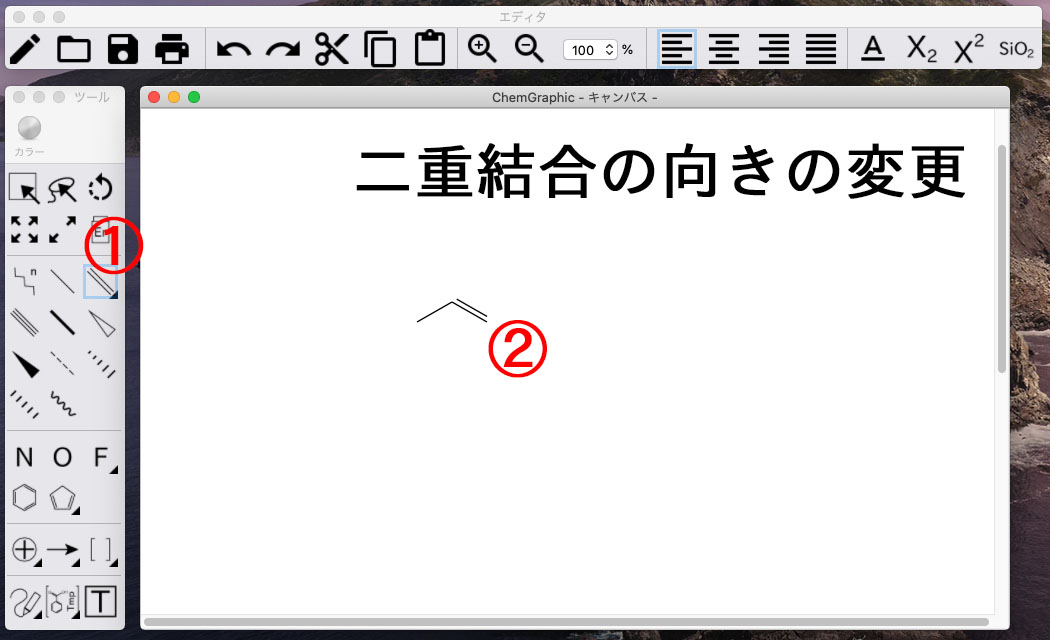
二重結合ツールで二重結合を更にクリックすると、二重結合の向きを変更できます。
ヒント
+や-の電荷、原子の個数などを追加した場合は、選択状態でエディター右上のSiO2ボタンを押すと、自動で文字が整形されます。
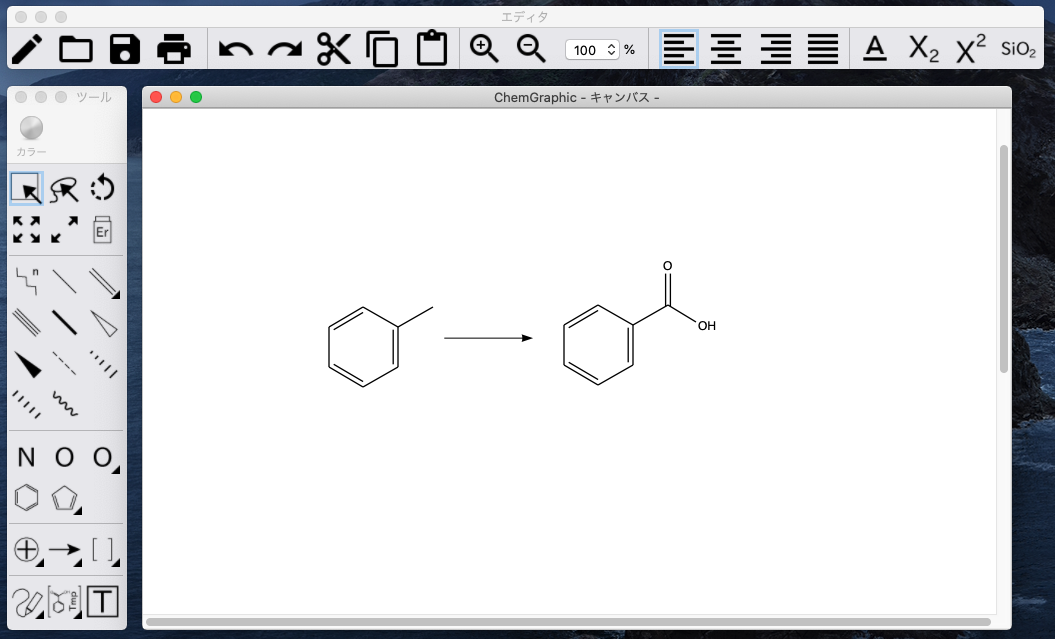
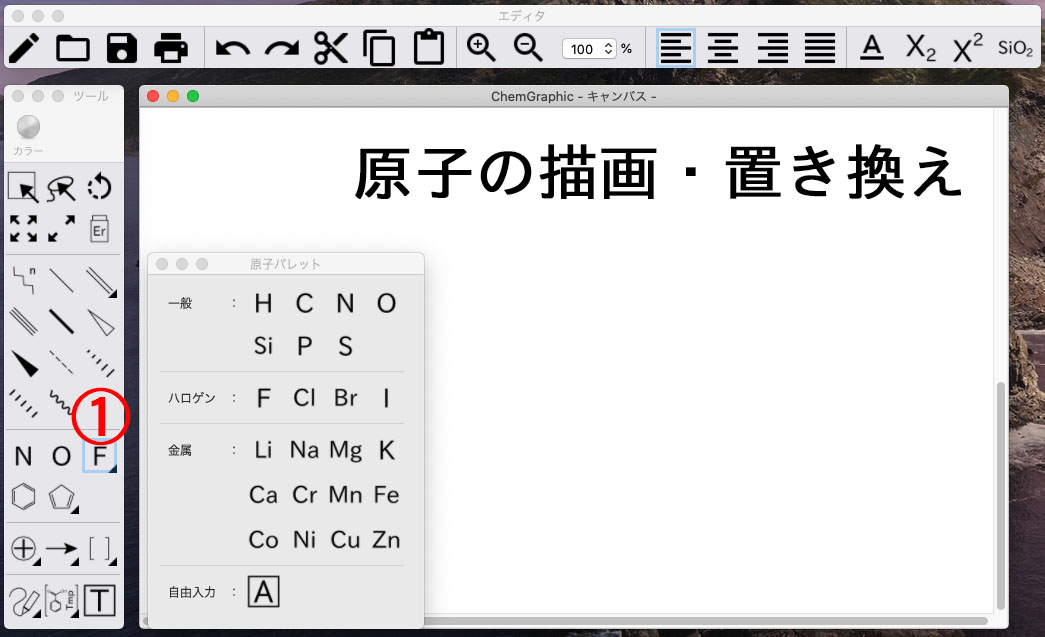
ツールバー最下段のテキストツールで原子をタップすることでも原子を書き換えることが出来ます。テキストボックスには改行文字を含めることが可能ですが、原子を結合させることは出来ません。
© 2018 Apple Inc. Apple、Appleのロゴ、Apple TV、Apple Watch、iPad、iPhone、iPod、iPod touch、iTunes、iTunesのロゴ、Mac、iMac、MacBook、MacBook Pro、MacBook Air、macOS、QuickTimeは、米国およびその他の国で登録されたApple Inc.の商標です。App Storeは、米国およびその他の国で登録されたApple Inc.のサービスマークです。
© 2018 Google LLC無断複写・転載を禁じます。Google、Googleのロゴ、Google PlayおよびGoogle Playロゴは、Google LLCの商標、または登録商標です。