はじめに:サインインとプラン
ChemGraphic 2 はファイルをクラウドに保存するため、最初にサインインが必要です。初めて使うときは「サインイン」→「アカウントの作成」→「プランの選択」の順に進みます。初回は1ヶ月間すべての機能を無料でお試しいただけます。
- Appleでサインイン/Googleでサインインワンタップでサインインできます。Google は全端末で利用できますが、Apple は iPhone・iPad・Mac のみで、Windows・Android では利用できません。
- メールアドレスとパスワード「アカウントをお持ちでない場合 登録」からメールアドレスで登録することもできます。登録後に確認メールが届くので、メール内のリンクを開いて本人確認を完了してください。
※ Windows と iPhone のように異なる OS の端末を組み合わせて使う場合は、Google アカウントかメールアドレスでのサインインをおすすめします。Apple でサインインすると、Windows・Android の端末から同じアカウントに入れません。
※ 研究室の共有アカウントではなく、ご自身のアカウントでサインインしてください。
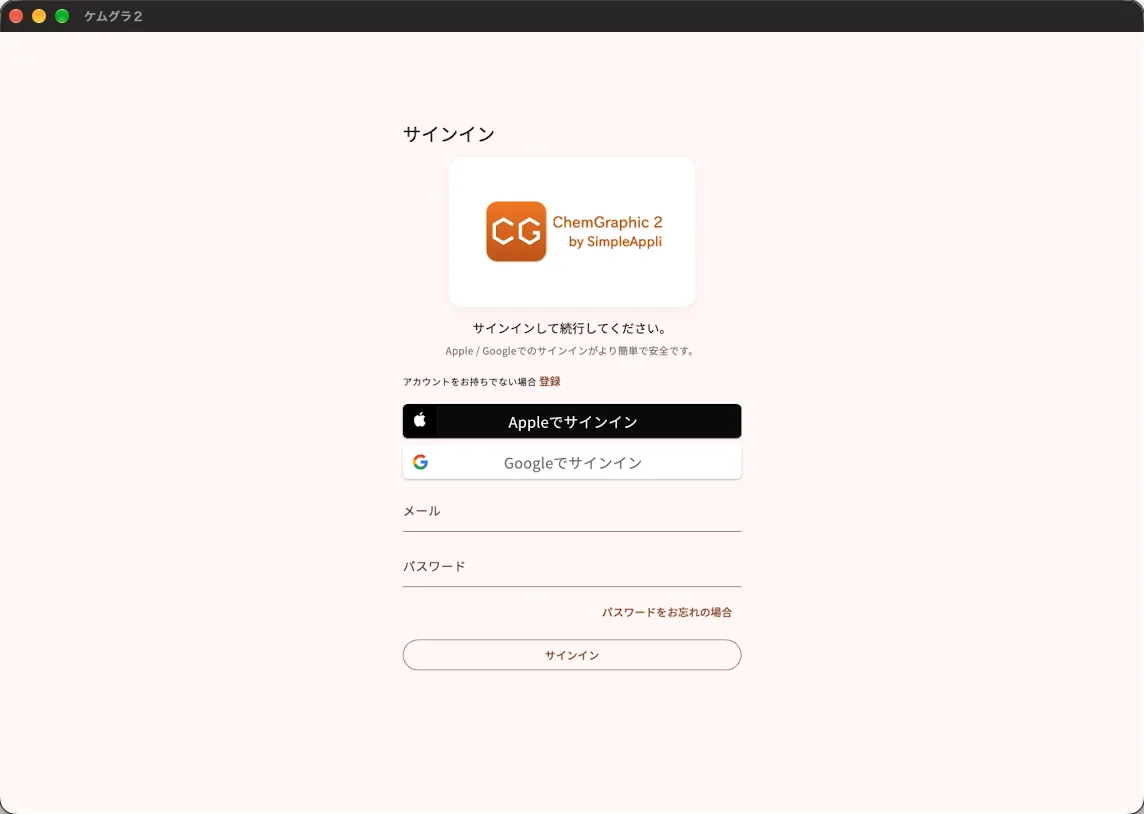
※ Mac 版の画面です。Windows 版・Android 版には「Appleでサインイン」のボタンはありません。
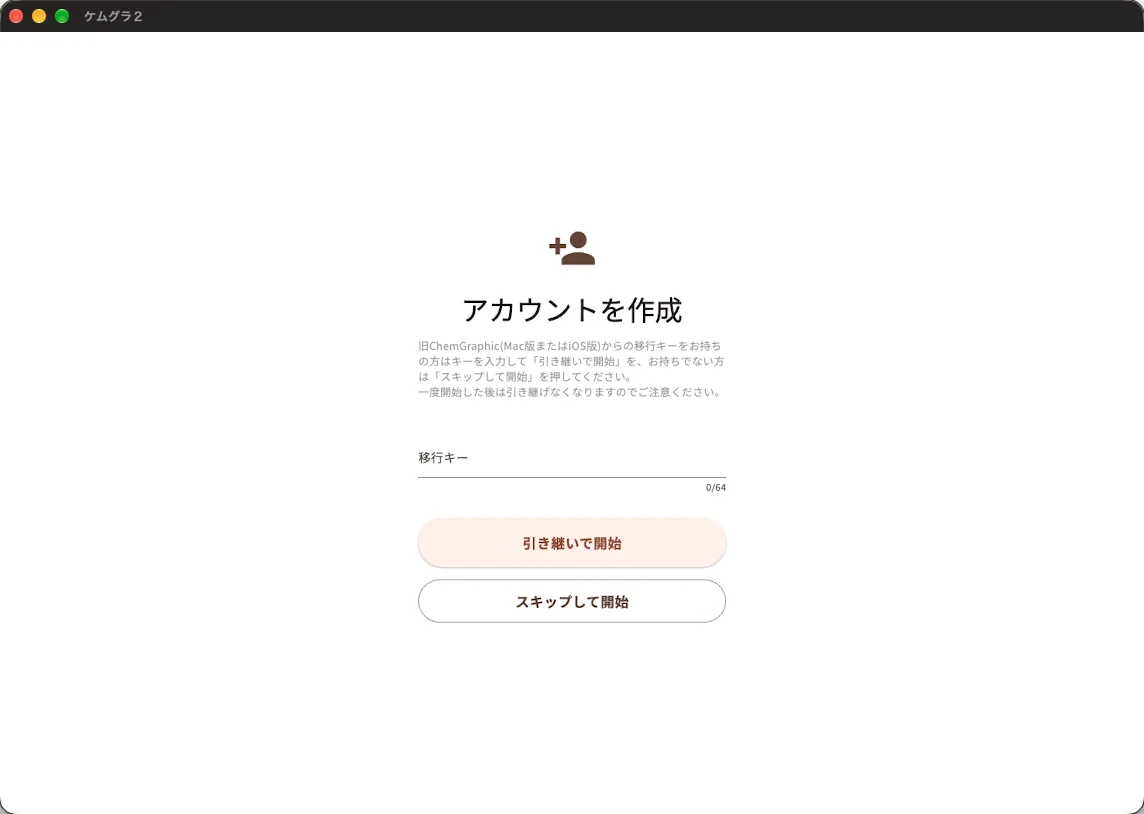
移行キーを入力できるのはこの画面だけです。一度開始すると後から引き継ぐことはできません。
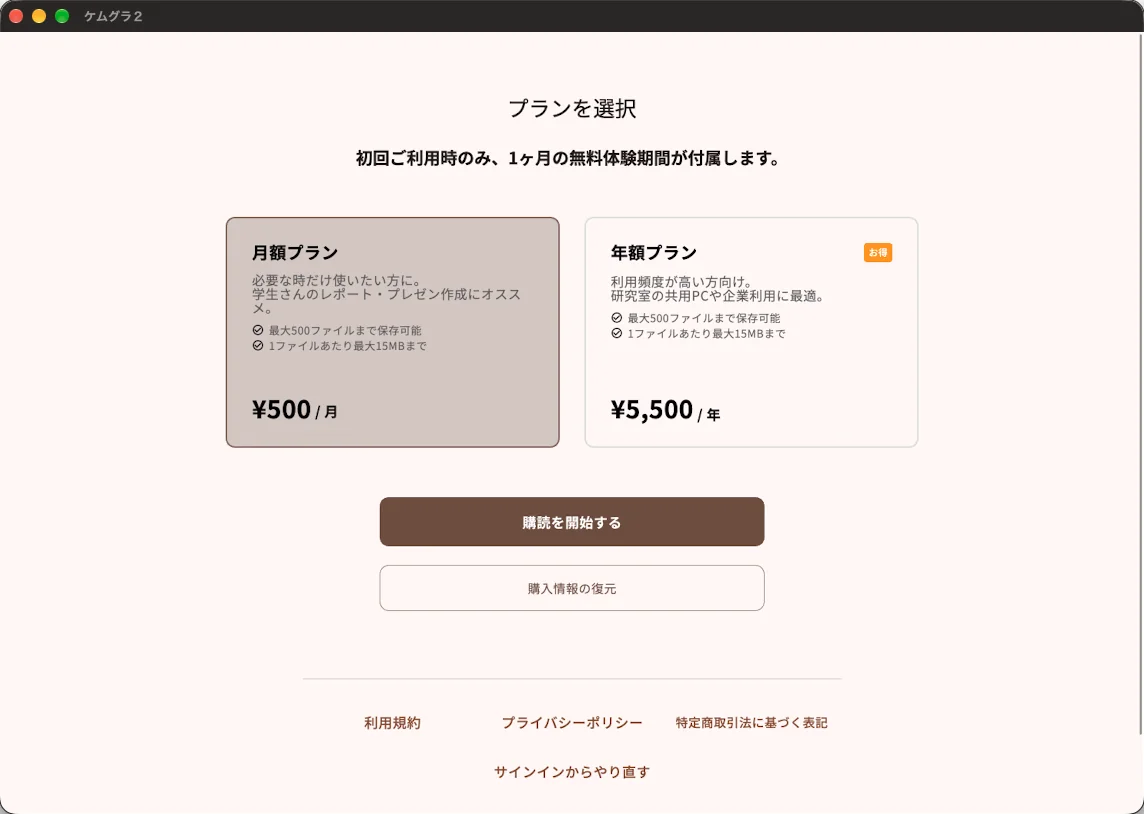
※ 初回は1ヶ月間無料です。無料期間が終わると自動的に有料期間へ更新されます。継続しない場合は、無料期間が終わる2日前までに契約したストアで解約することをおすすめします。解約の期限はストアによって異なり、変更されることもあるためです。
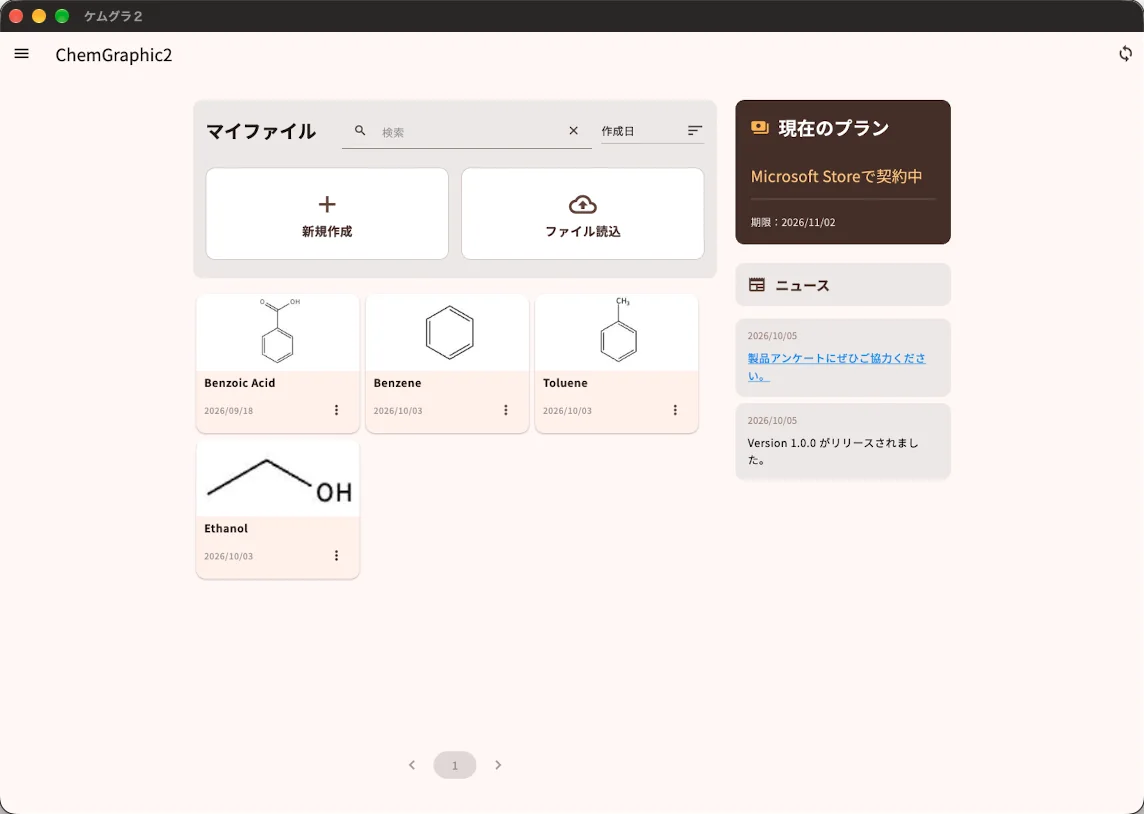
トップ画面(マイファイル)
サインイン後に開く画面です。クラウドに保存されているファイルの一覧がサムネイル付きで表示され、どの端末でサインインしても同じ一覧が開きます。
- 新規作成空のキャンバスでエディタを開きます。ファイル名はエディタ画面で付けられます。
- ファイル読込ChemGraphic 2 形式(.cg2d)・MOL/SDF 形式(.mol/.sdf)・従来の ChemGraphic 形式(.cgs/.cgt)のファイルや、SMILES/InChI の文字列を読み込んで、新しいファイルとしてクラウドに保存します。従来の ChemGraphic 形式は完全な互換ではありません(7. 書き出しと他形式の読み込みを参照)。
- 検索と並べ替えファイル名の部分一致で検索できます。並べ替えは作成日・更新日・名前から選べます。
- ファイルカードタップ(クリック)でエディタを開きます。右下のメニューから名前の変更・複製・削除ができます。
- 現在のプラン契約の状態と有効期限を表示します。別のストアで契約している場合は「Microsoft Storeで契約中」のように表示されます(PC・タブレット表示のみ。スマートフォンではメニューの「アカウント」から確認できます)。
- ニュースアップデート情報などのお知らせを表示します。
- 同期ボタン(右上)他の端末で保存した内容は自動で反映されますが、すぐに最新の状態にしたいときはこのボタンで手動同期できます。
- メニュー(左上)アカウント、お問い合わせ、言語切替(日本語/English)、このアプリについて、の4項目があります。
エディタ画面の各部の名称
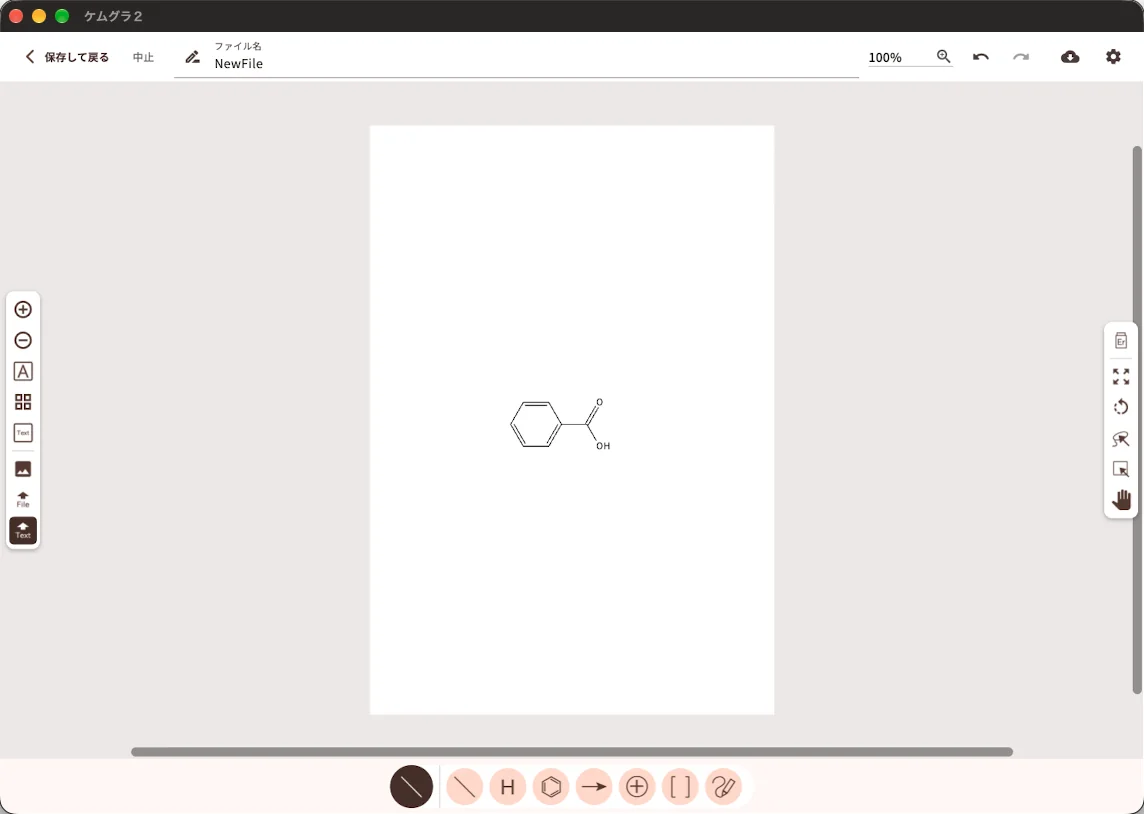
構造式を描く画面です。ツールは「作成する(下)」「操作する(右)」「独立した機能(左)」の3つに分かれています。PC・タブレット・スマートフォンで配置は共通です。各ボタンにカーソルを合わせると名前が表示されます。
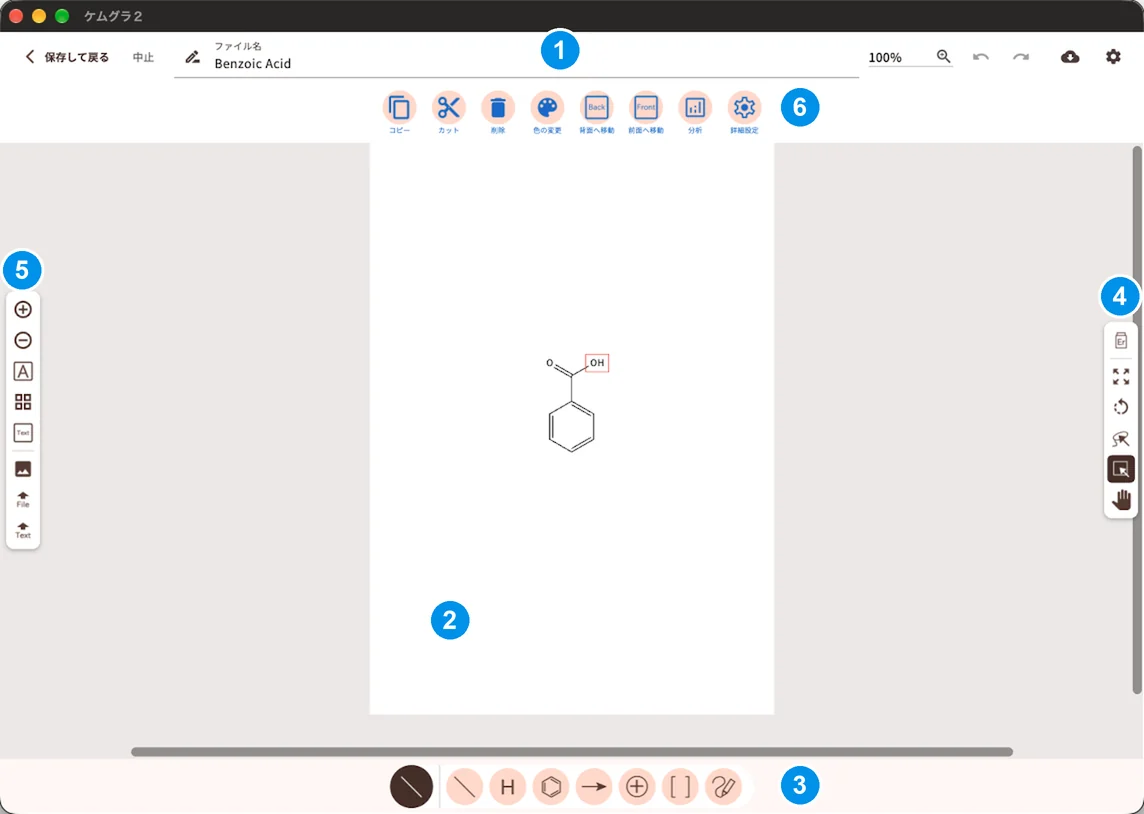
- アプリバー(上部)左から「保存して戻る」「中止(保存せずに戻る)」「ファイル名」「表示倍率」「元に戻す/やり直す」「ダウンロード(雲のアイコン)」「設定(描画スタイル)」です。保存はクラウドへ直接行われます。スマートフォンでは表示幅の都合で「中止」がなく、左上の「保存」で常に保存して戻ります。
- キャンバス白い用紙の部分に構造式を描きます。周囲のグレーの領域はスクロールの余白です。用紙のサイズは描画スタイルで変更できます。
- 下ツールバー(作成系)左端の円が現在選択中の作成ツールです。右側に「結合線」「原子」「環」「矢印」「電荷」「括弧」「その他(フリーハンドなど)」の7分類が並び、分類をタップすると具体的なツール(線種・環の種類・矢印の種類など)が上に展開されます。
- 右ツールバー(操作系)上から「消しゴム」「拡大縮小」「回転」「自由選択(なげなわ)」「範囲選択」「手のひら」です。「手のひら」はキャンバス上のすべてのオブジェクトをまとめてドラッグで動かすツールで、描き始めの位置がずれたときに全体をすぐにスライドできます。
- 左ツールバー(独立ツール)上から「ラベル電荷 +」「ラベル電荷 −」「原子ラベルの自由入力(A)」「周期表」「テキスト」「画像の挿入」「ファイルのインポート(MOL/SDF など)」「SMILES/InChI のインポート」です。
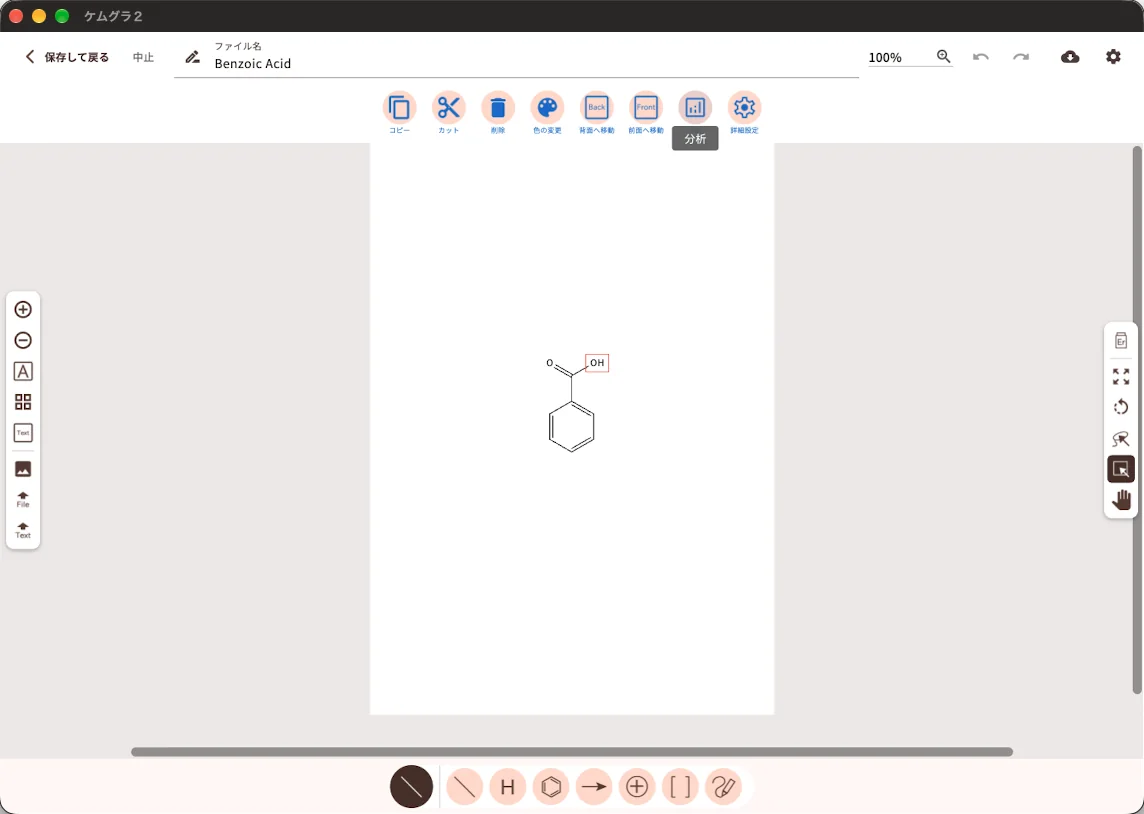
- 選択後ツールバーオブジェクトを選択している間だけ上部に表示されます。原子を選んだ場合は「コピー」「カット」「削除」「色の変更」「背面へ移動」「前面へ移動」「分析」「詳細設定」が並びます(選んだものによって項目が変わります)。画像は OH を選択した状態です。
基本の描画
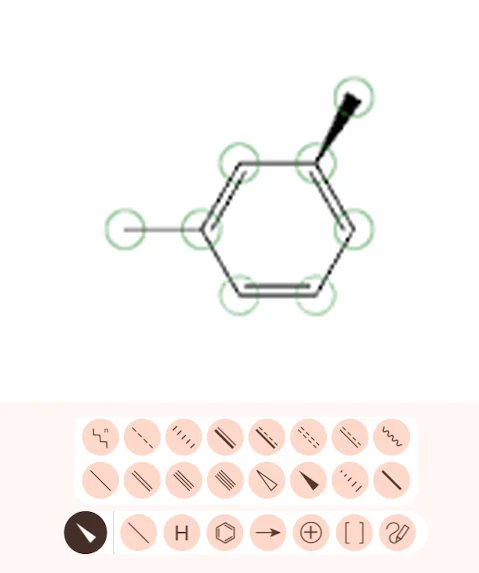
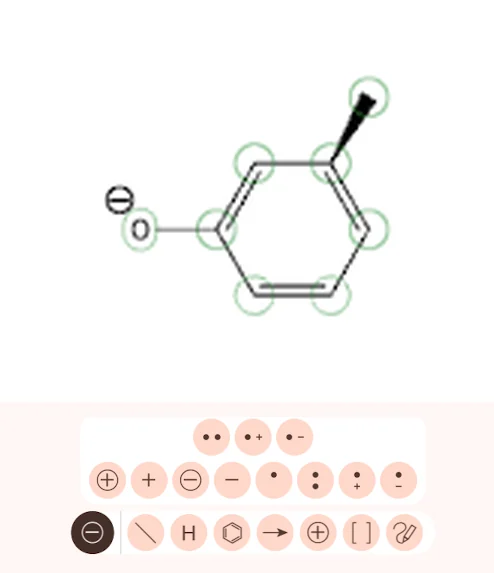
結合線・環・原子の置き方の基本です。ここでは1本の結合線から、環・くさび結合・原子・電荷を足していく流れで説明します。細かい操作をするときは、アプリバーの表示倍率を上げると作業しやすくなります。
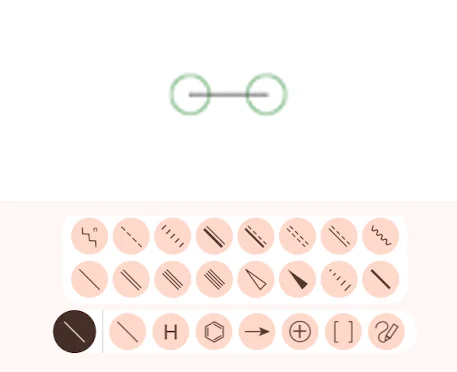
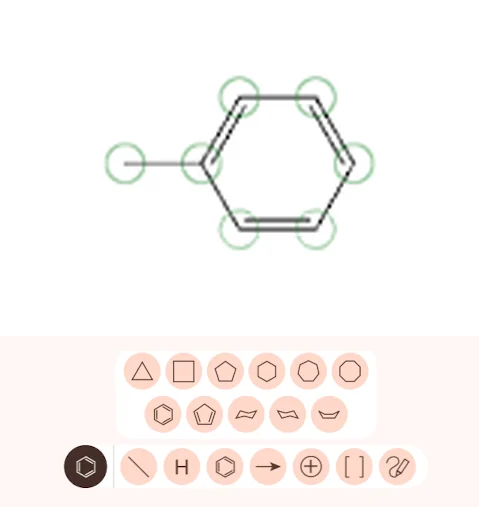
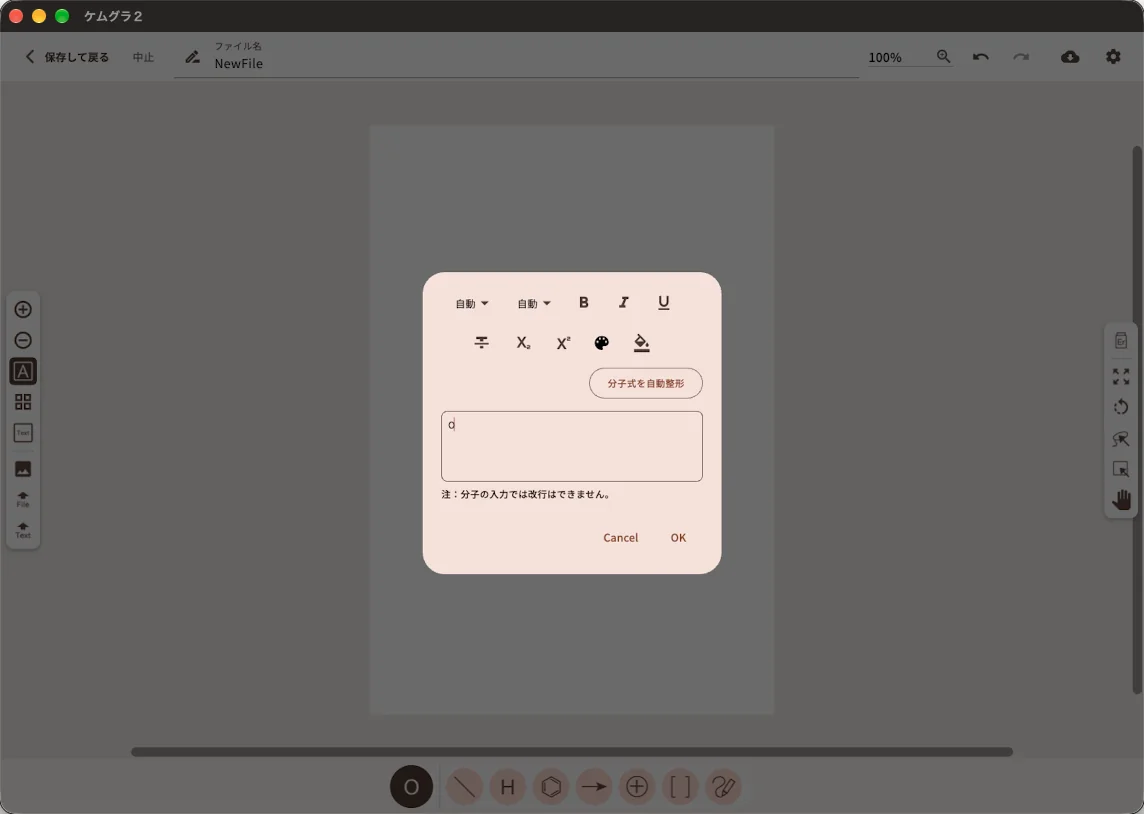
改行を含む注釈など、原子と結合しない通常のテキストは、左ツールバーの「テキスト」を選んでキャンバスをタップして入力します。
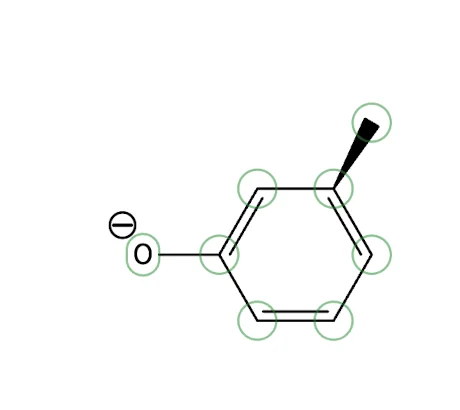
二重結合の向きを切り替える
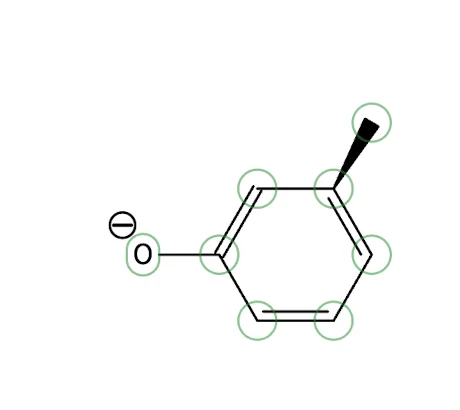
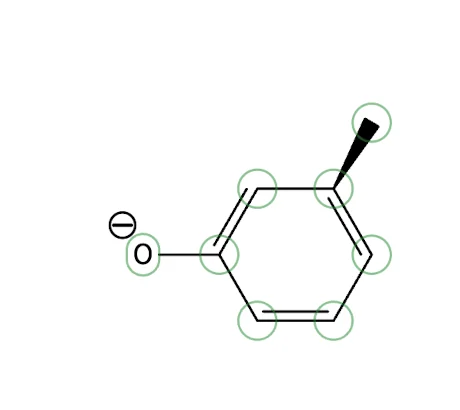
二重結合の線種を選んだ状態で既存の二重結合をタップすると、2本目の線の位置が切り替わります。タップするたびに3通りの位置を順番に移り、3回タップすると元の位置に戻ります。下の画像は、左上の二重結合(O が付いた炭素から右上に伸びる結合)をタップしていったときの変化です。
スペクトル予測(IR・NMR)
キャンバス上の分子から、IR・¹H-NMR・¹³C-NMR の予測スペクトルを表示します。予測はクラウド上で計算されるため、端末の性能に関係なく利用できます。
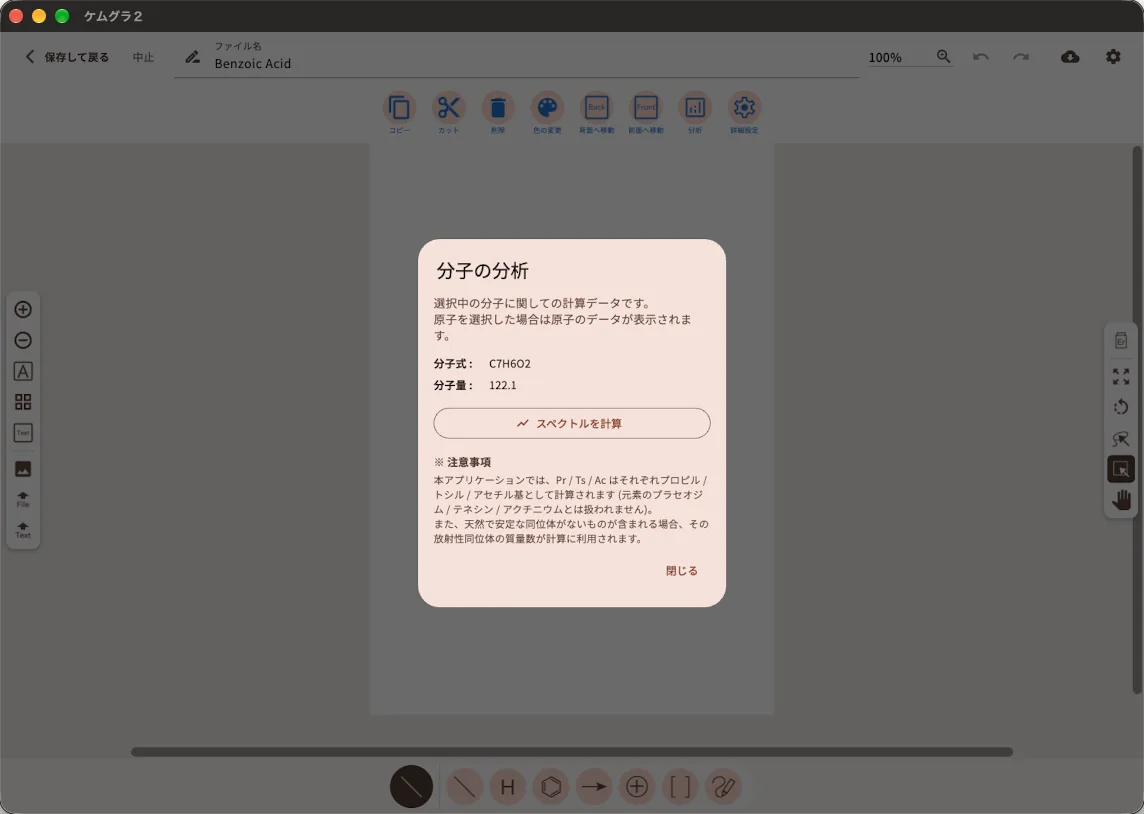
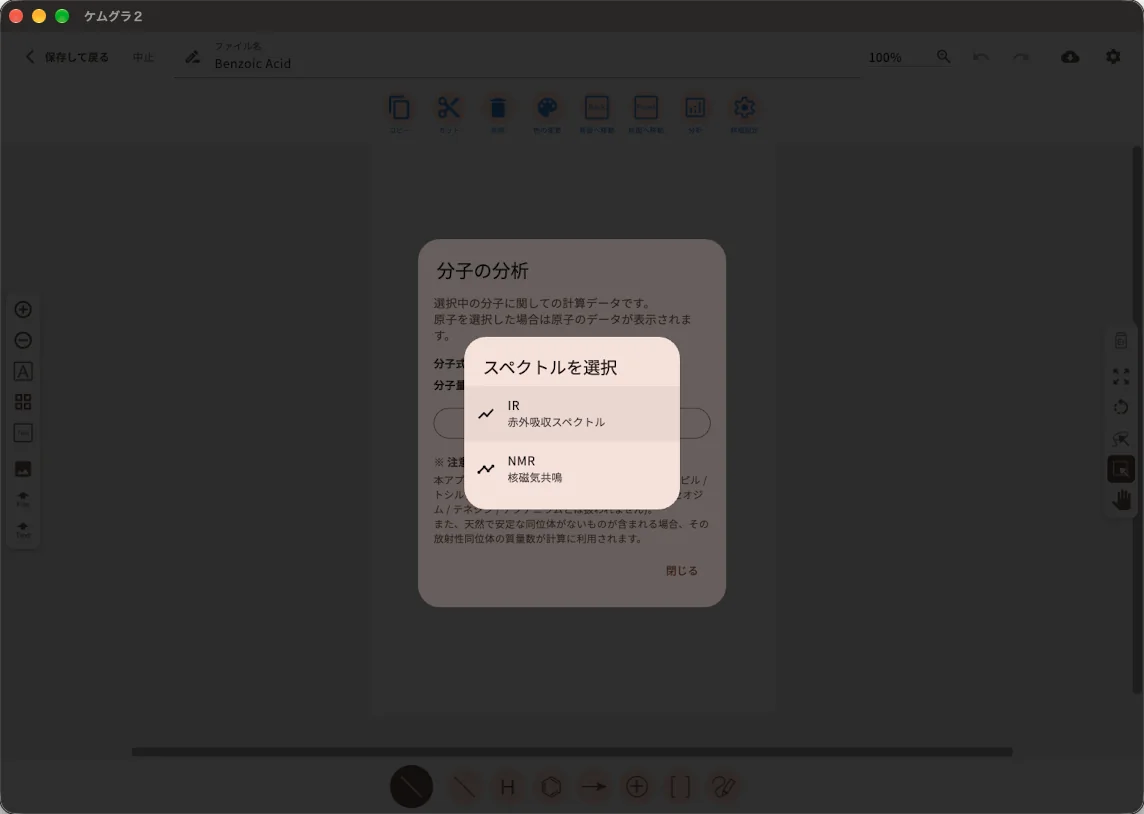
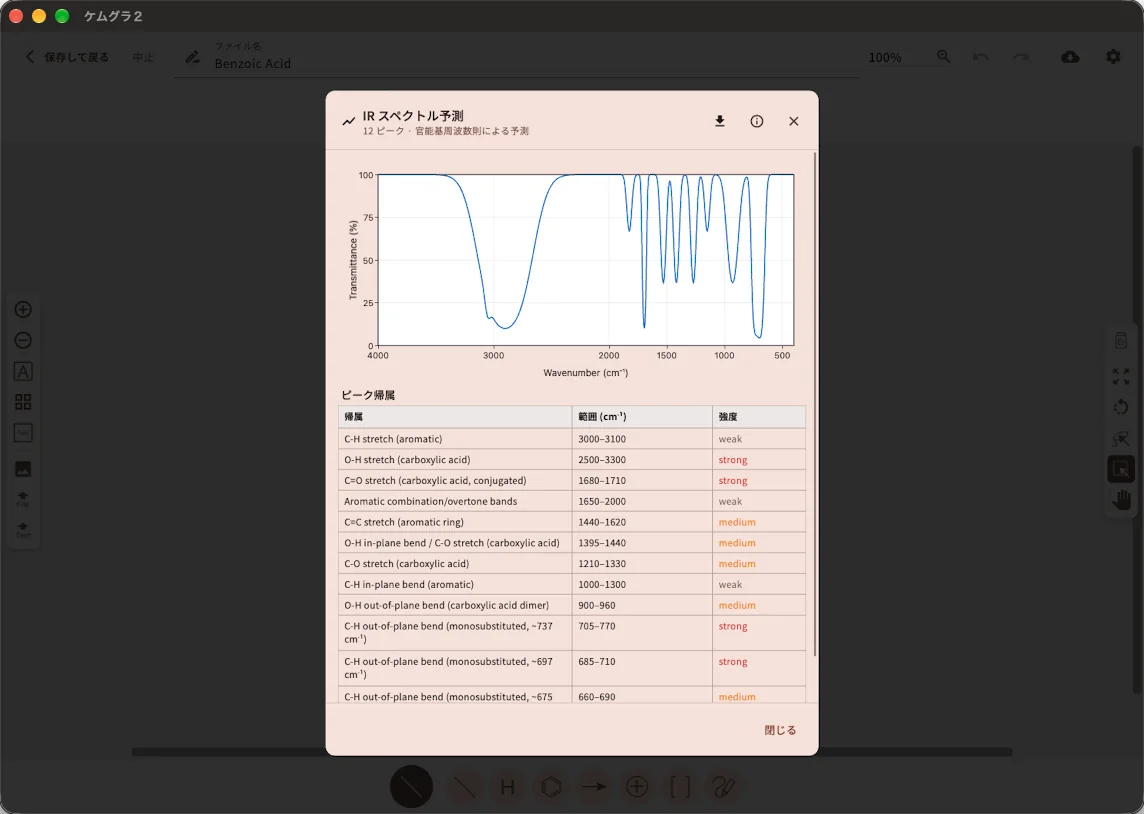
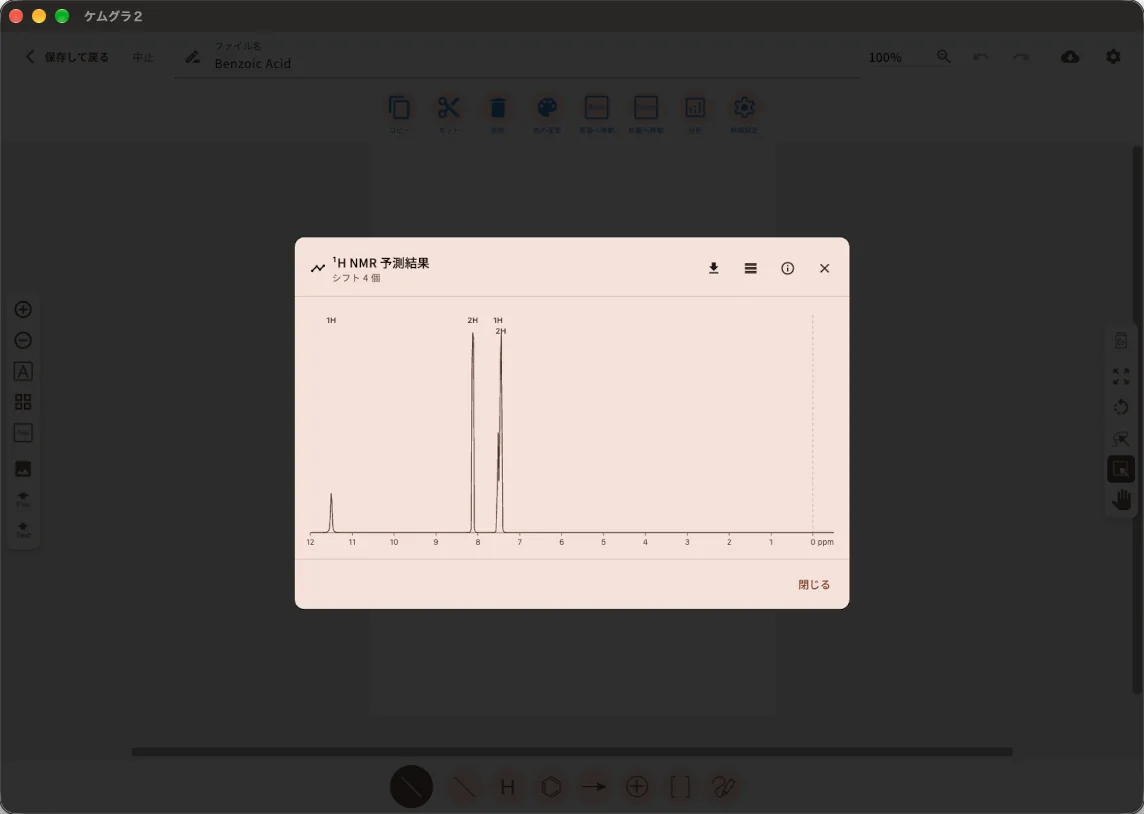
※ 「官能基周波数則」の IR と NMR は即時に結果が出ます。「xtb 量子化学計算」の IR は溶媒を指定して計算するためより時間がかかり、月あたりの回数と分子のサイズに上限があります。
※ 原子ラベルの Pr/Ts/Ac は、それぞれプロピル基/トシル基/アセチル基として計算されます(元素のプラセオジム/テネシン/アクチニウムとしては扱いません)。天然に安定な同位体がない元素を含む場合は、その放射性同位体の質量数で計算されます。
※ いずれも推定値であり、実測スペクトルを置き換えるものではありません。
描画スタイルの設定
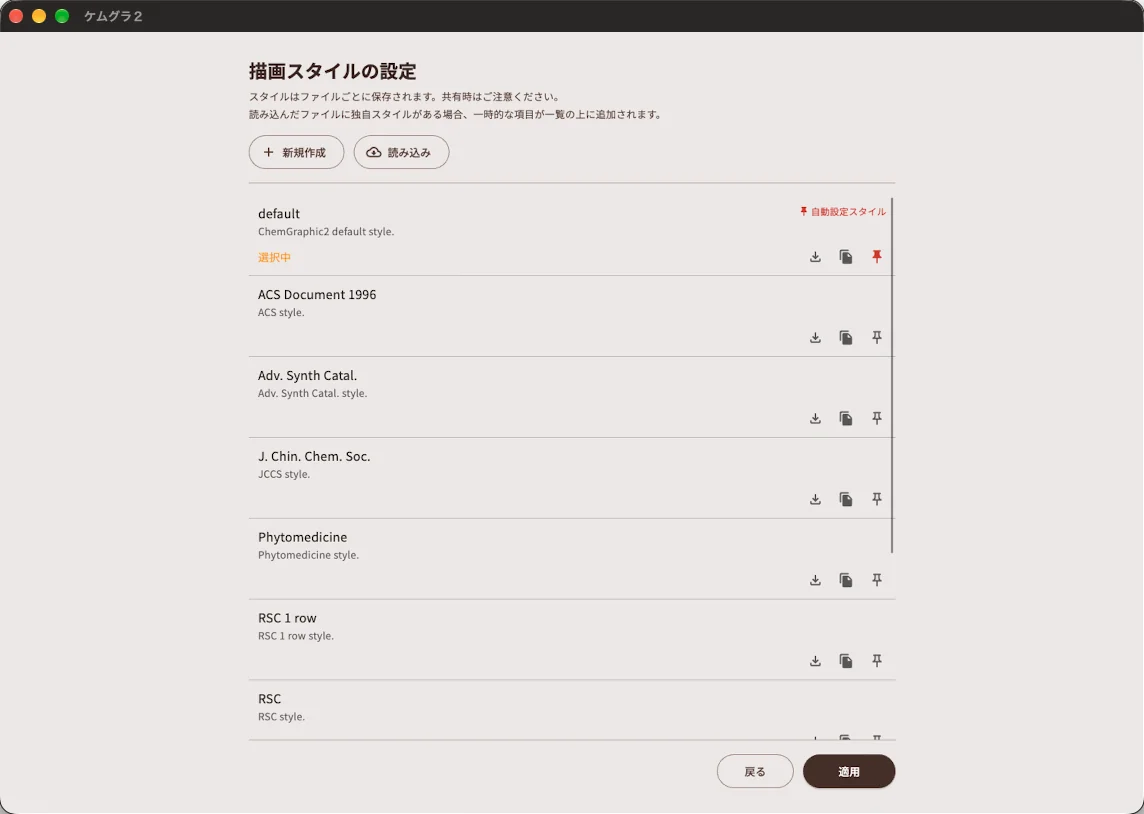
結合長・線幅・フォント・用紙サイズなど、構造式の見た目をまとめて切り替える画面です。エディタ画面のアプリバー右端の「設定」から開きます。
- スタイル一覧標準で同梱されているジャーナルスタイル(ACS Document 1996、Adv. Synth. Catal.、J. Chin. Chem. Soc.、Phytomedicine、RSC など)と、自分で作成したスタイルが1つのリストに並びます。タップして選び、「適用」で現在のファイルに反映します。
- 自動設定スタイル(ピン)ピンを付けたスタイルは、新規ファイルを作成したときに自動で適用されます。最初は default スタイルにピンが付いています。よく使うスタイルにピンを付け替えておくと、毎回選び直す手間が省けます。
- 新規作成/複製「新規作成」または各カードの複製アイコンから自分用のスタイルを作り、線幅やフォントなどを細かく編集できます。作成したスタイルはアカウントに保存され、全端末で共有されます。
- 読み込み/ダウンロードスタイルはファイルとして書き出し・読み込みができるので、研究室内で同じスタイルを共有できます。
※ スタイルはファイルごとに保存されます。別のスタイルを適用すると、そのファイル内の既存の構造式もまとめて変換されます。
書き出しと他形式の読み込み
描いた構造式を画像や化学ファイル形式で書き出したり、他のソフトで作った構造を読み込んだりする方法です。
書き出す
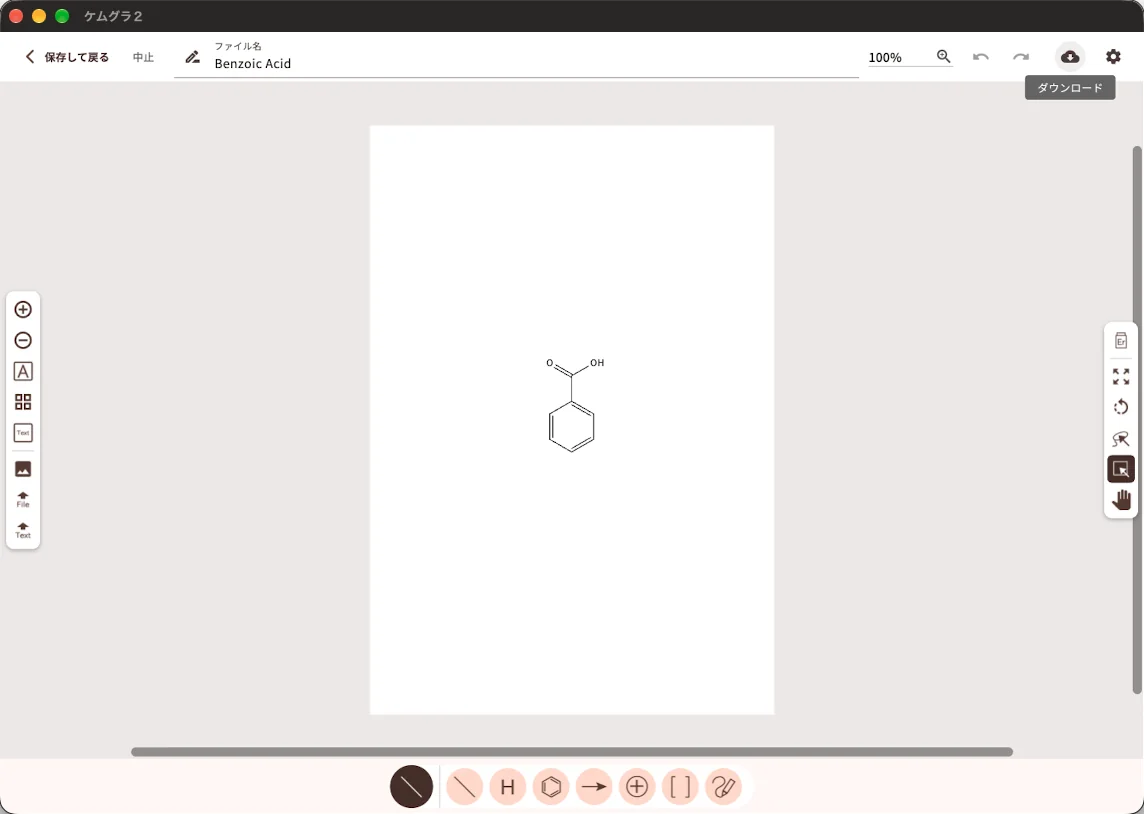
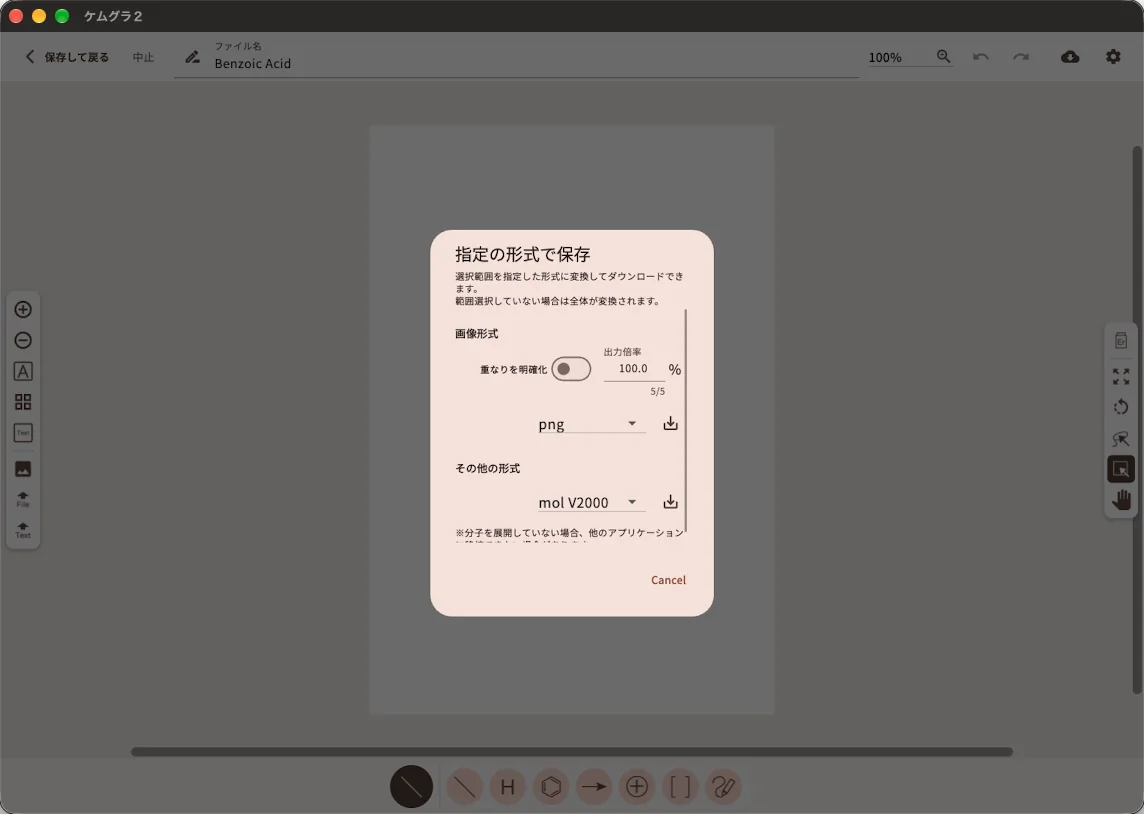
※ MOL/SDF は原子と結合のみを含む形式のため、矢印・画像・括弧などは含まれません。
SMILES/InChI から読み込む
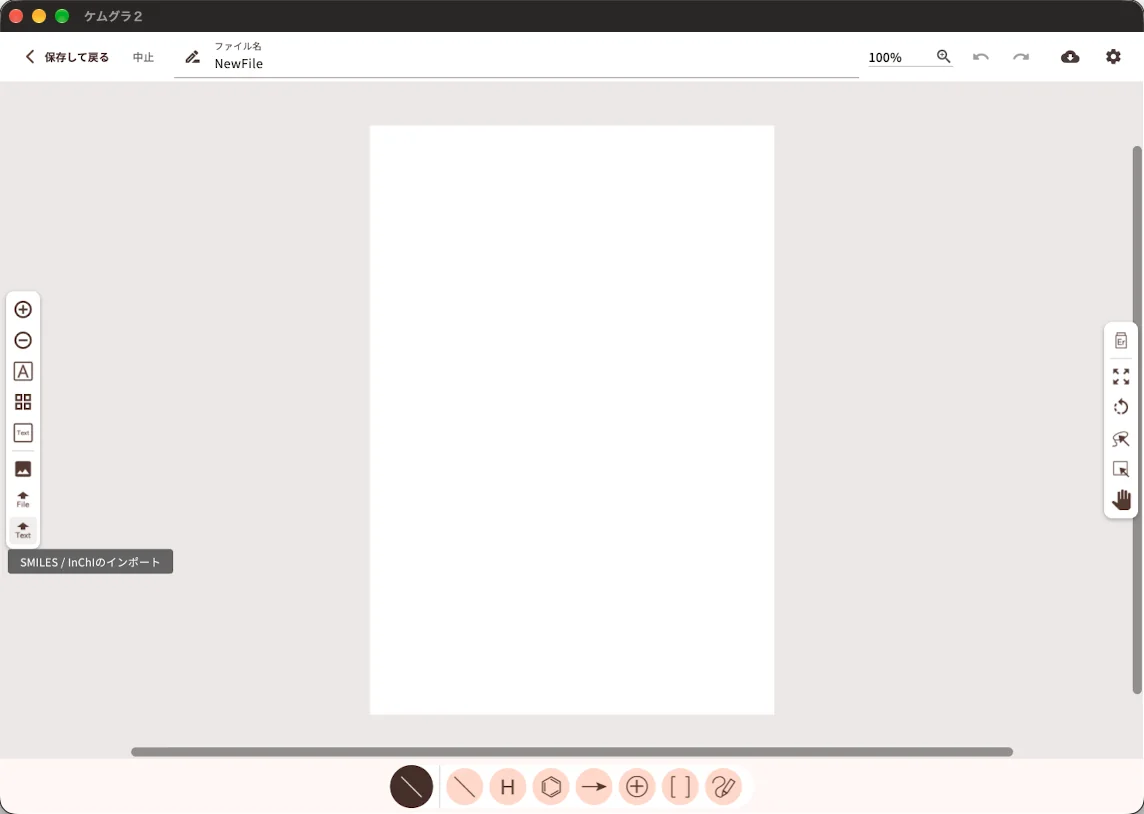
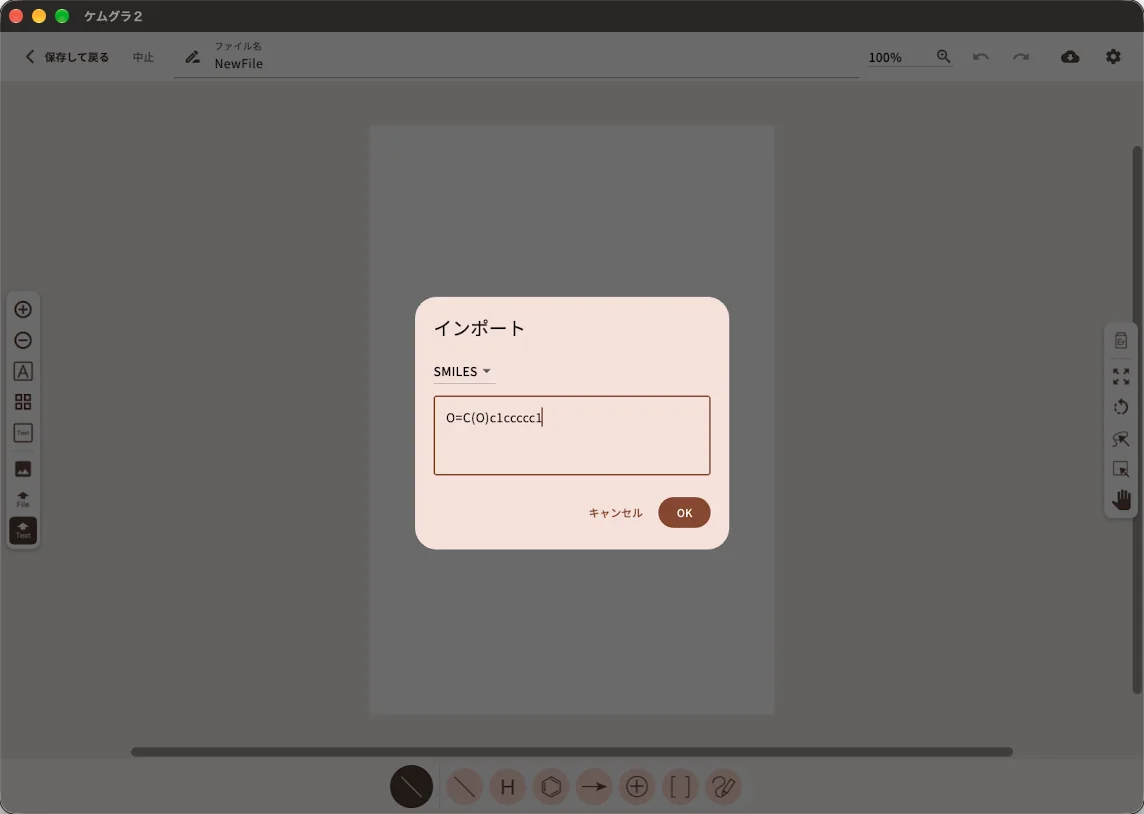
※ ChemGraphic 2 形式(.cg2d)・MOL/SDF 形式(.mol/.sdf)・従来の ChemGraphic 形式(.cgs/.cgt)のファイルは、左ツールバーの「ファイルのインポート」(「SMILES/InChI のインポート」のすぐ上のボタン)で現在のファイルに追加するか、トップ画面の「ファイル読込」で新しいファイルとして読み込めます。
※ Windows・Mac では、ファイルをエディタのキャンバスにドラッグ&ドロップして、現在のファイルに追加することもできます(.cg2d・.mol・.sdf・.cgs・.cgt のほか、PNG・JPEG の画像にも対応)。
※ 従来の ChemGraphic 形式(.cgs/.cgt)は完全な互換ではありません。旧版のファイルには Mac/iOS 専用の設定(特にテキストの書式まわり)が含まれているほか、矢印ツールなどは ChemGraphic 2 で仕様が変わっています。読み込んだ後、テキストや矢印の見た目が元のファイルと異なる場合は、必要に応じて調整してください。
端末間の同期
ファイルはクラウドに保存されるため、特別な操作をしなくても全端末で同じファイルを扱えます。仕組みを知っておくと、複数端末を併用するときに迷いません。
- 保存するとクラウドに反映されるエディタの「保存して戻る」で保存した内容は、そのままクラウドに書き込まれます。端末内にだけ残る「ローカル保存」はありません。
- 他の端末には自動で届く別の端末で保存すると、開いている端末のトップ画面の一覧が自動で更新されます。すぐに反映されないときは、トップ画面右上の同期ボタンを押してください。
- 同じファイルを2台で同時に編集した場合先に保存した方が有効になり、後から保存しようとした端末には他の端末で更新された旨が表示され、「強制上書き」か「破棄して戻る」かを選びます。編集を始める前に、最新の状態で開いていることを確認してください。
※ 同期は同じアカウントでサインインした端末間で行われます。
※ ファイルの保存・読み込みにはネットワーク接続が必要です。接続した状態でご利用ください。
アカウントの管理
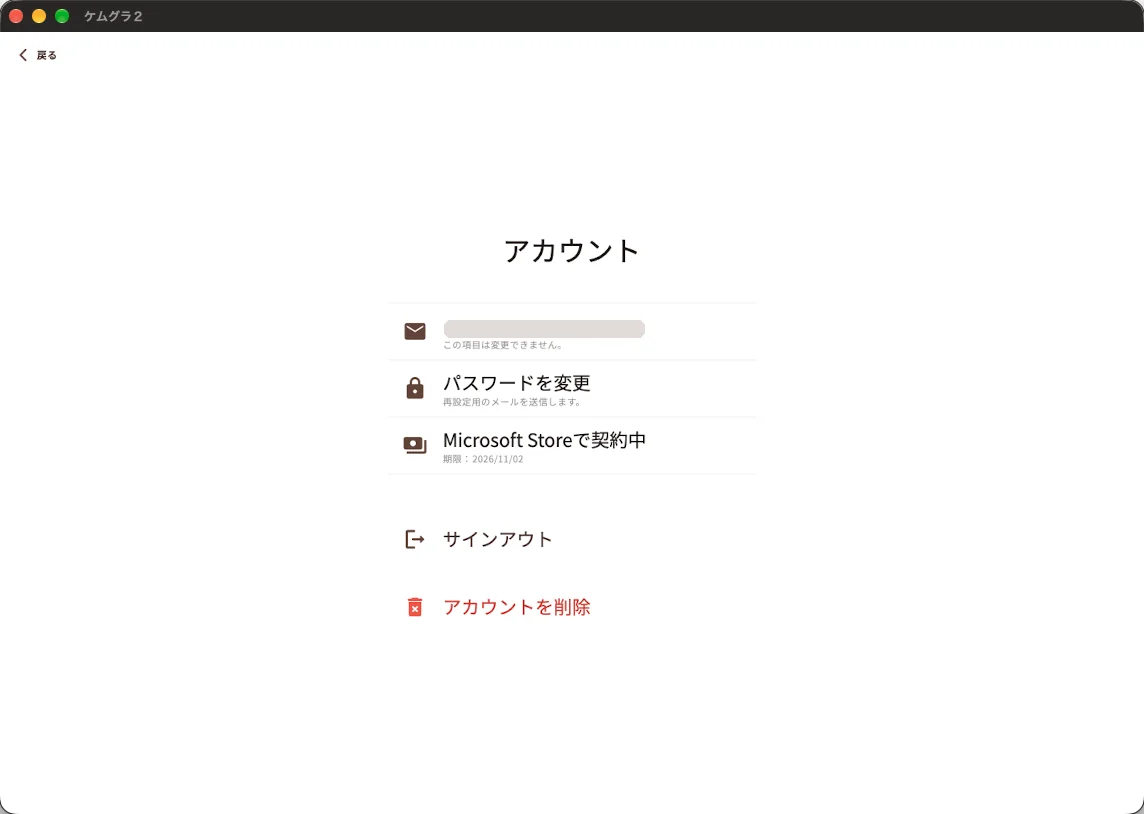
トップ画面左上のメニューから「アカウント」を開くと、登録メールアドレスや契約の状態の確認、プランの変更ができます。
- メールアドレスサインインに使っているメールアドレスです。この項目は変更できません。
- パスワードを変更パスワード再設定用のメールが送信されます(メールアドレスで登録した場合)。
- 契約の状態(プラン名)契約しているストアと有効期限が表示されます。プラン名をタップするとプランの変更画面に進み、月額プランと年額プランを切り替えられます(変更画面はお使いの OS のストアによって異なります)。
- サインアウトこの端末からサインアウトします。クラウド上のファイルは削除されません。
- アカウントを削除アカウントを削除すると、クラウド上のファイルとスタイルもすべて削除されます。必要なファイルは事前に書き出してください。
※ 解約は、契約したストア(Microsoft Store/App Store/Google Play)のサブスクリプション管理画面から行います。アプリ内やアカウントの削除では解約されないのでご注意ください。
※ 従来の ChemGraphic からの移行キーは、アカウント作成時にのみ入力できます(1. はじめにを参照)。