Screenshots
iPhone画面サンプル
iOSのドキュメントブラウザ、iCloudに対応しているため、他のアプリとの連携も簡単です。
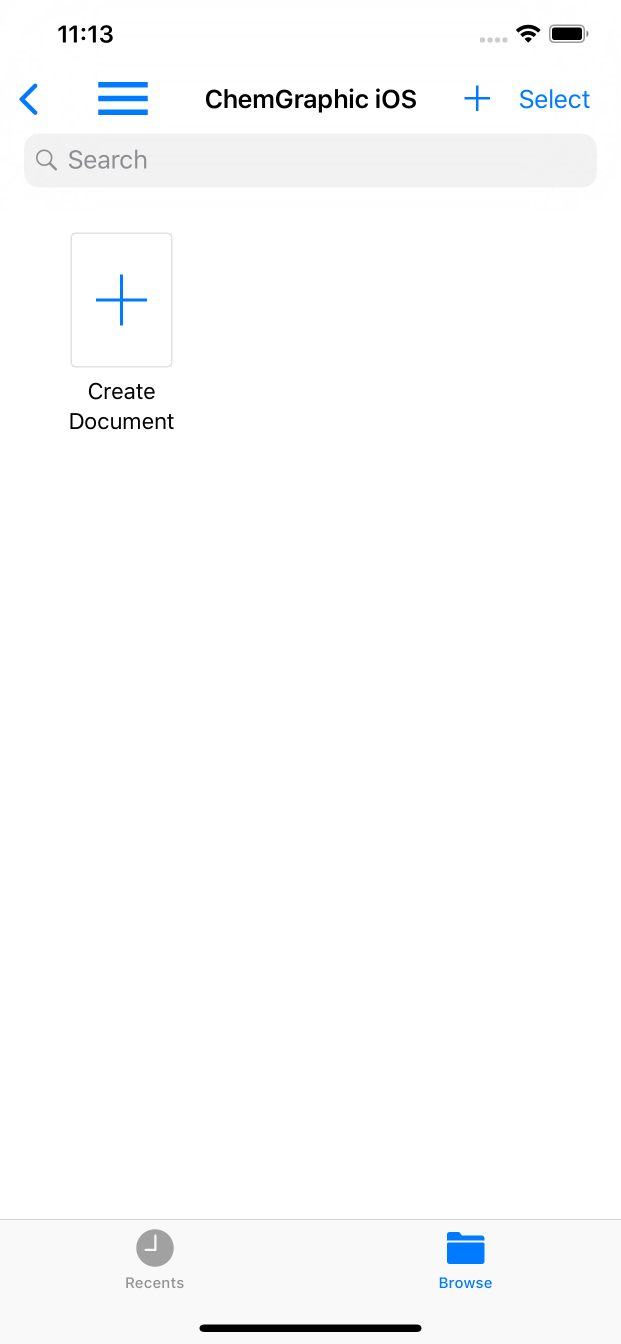
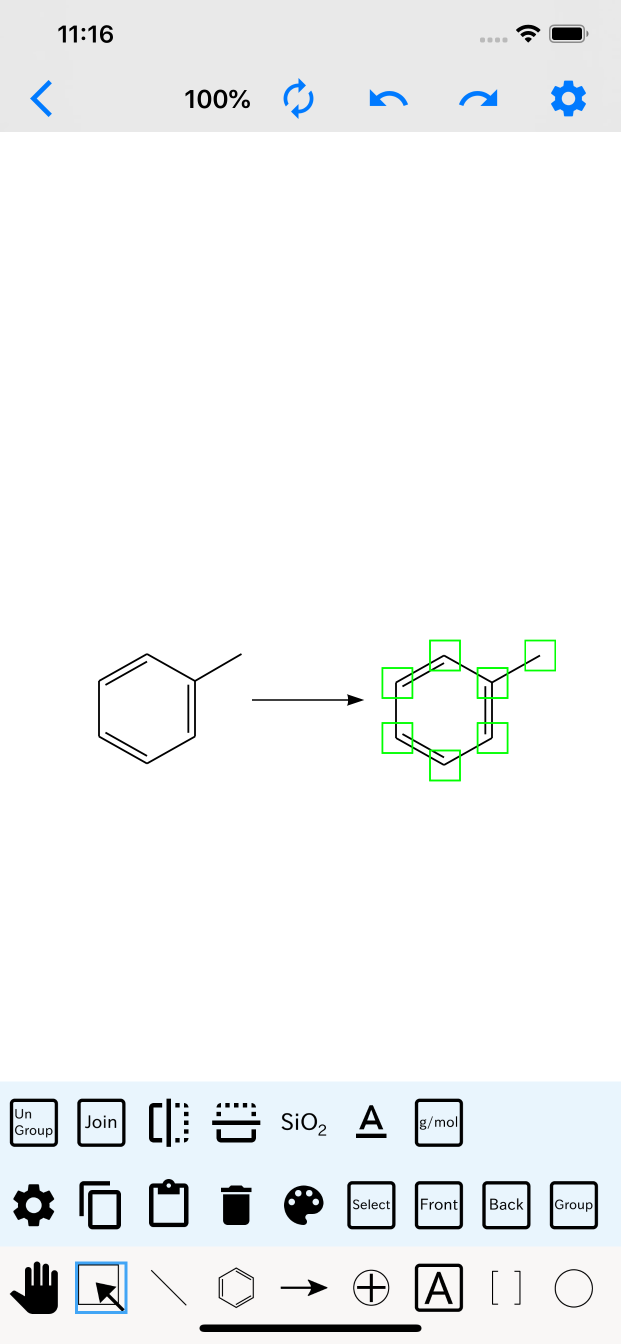
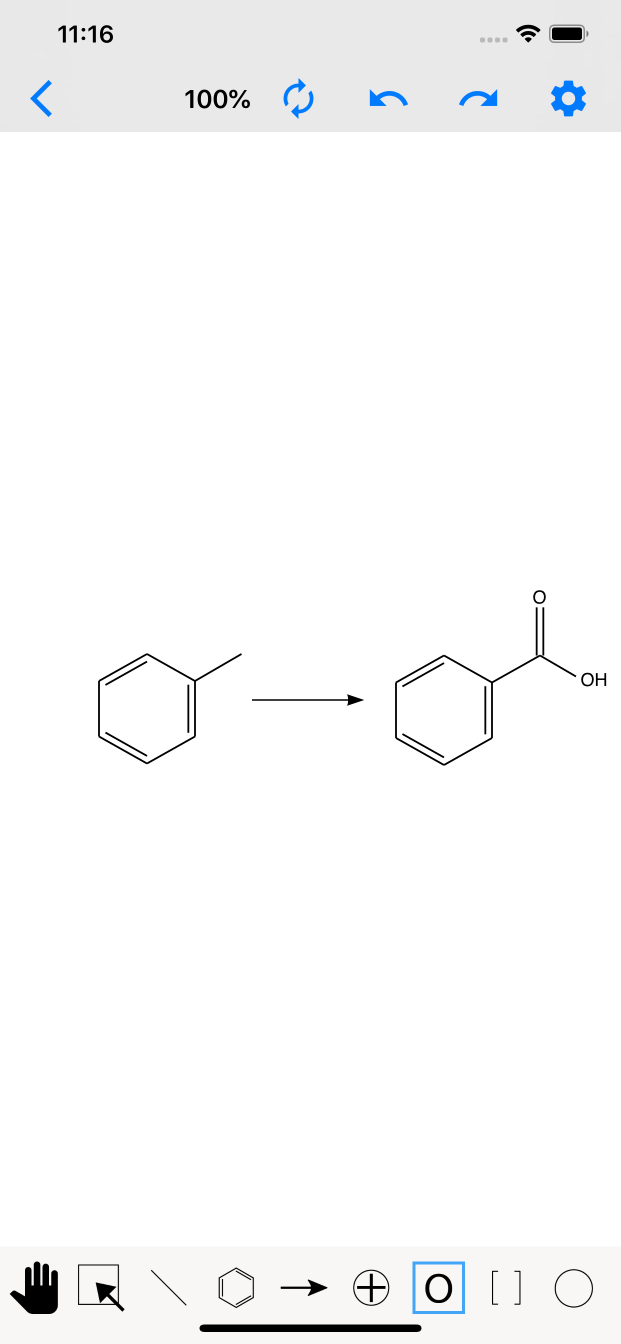
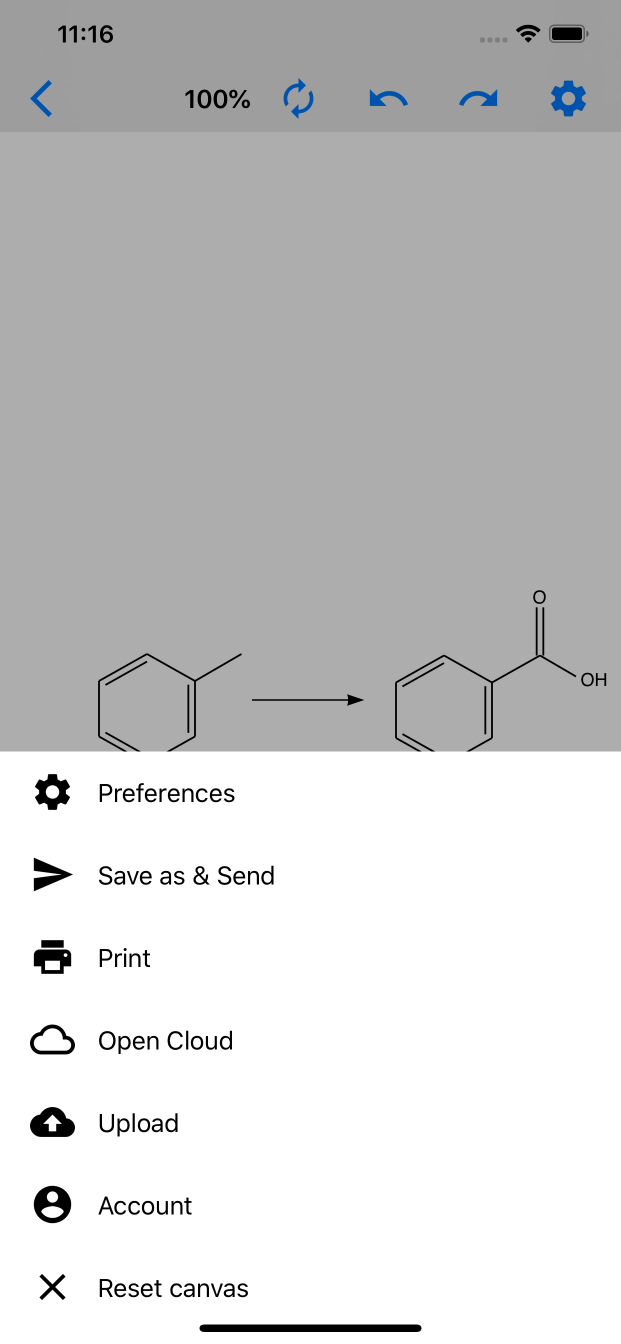
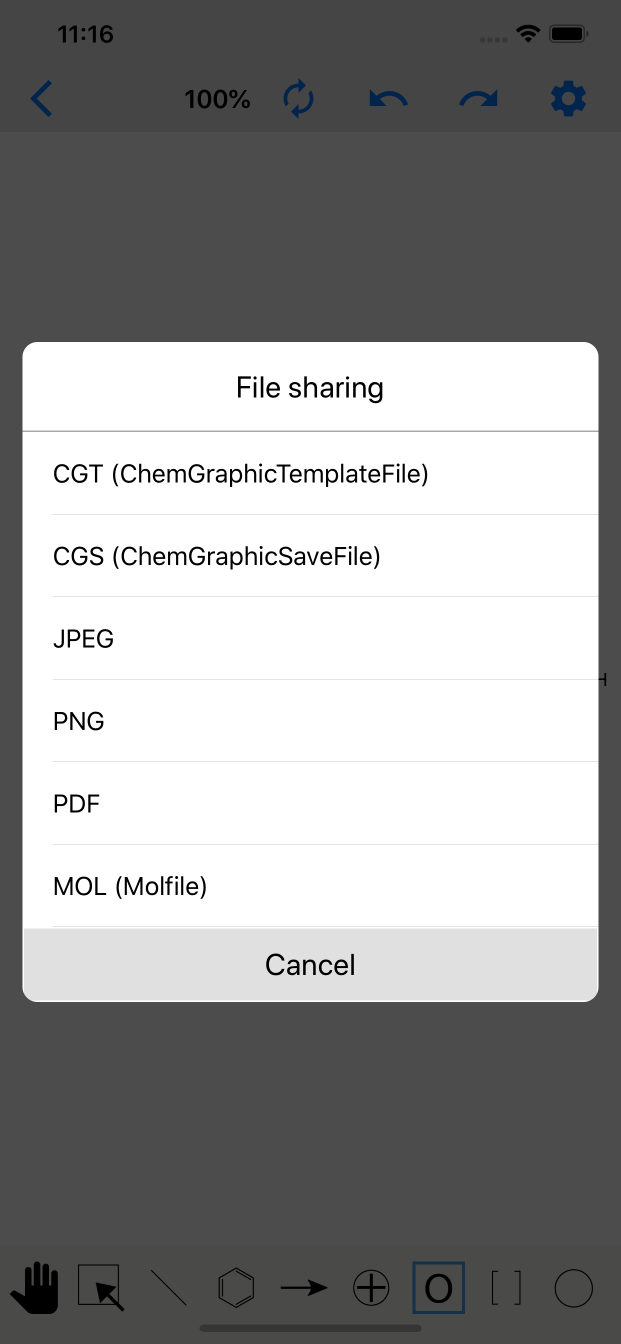
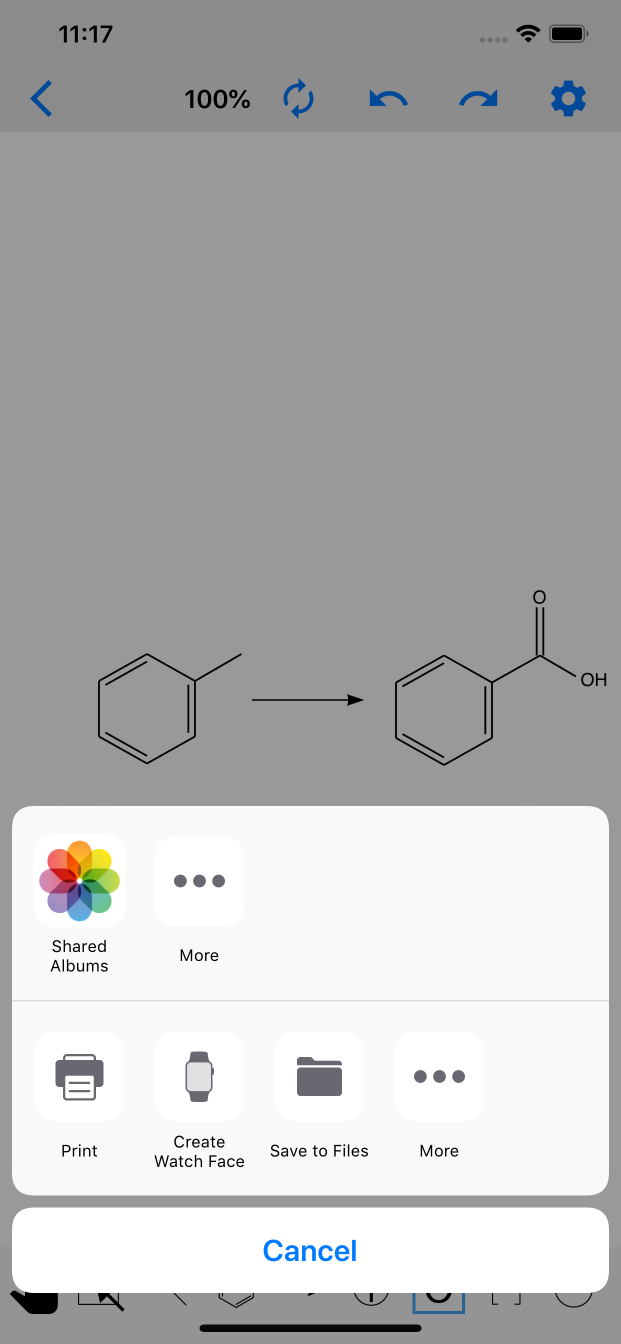
iPad、iPhoneのどちらでもご利用いただける構造式エディタ。
AI画像検索機能やiCloud連携で、外出先でもスムーズに使えます。
iPad、iPhoneのどちらでもご利用いただけます。新しいAI画像検索機能の紹介です。
詳しい使用方法は下記の動画をご覧ください。
| OS | 機能 | ショートカットキー |
|---|---|---|
| MacOS | 完全 | 完全 |
| iOS | 一部非対応※1 | 無し |
※1. オブジェクトのグループ揃え、TIFFファイルの読み書き、カット等のタッチ操作に不向きな一部の機能が非サポートになっています。
iOSのドキュメントブラウザ、iCloudに対応しているため、他のアプリとの連携も簡単です。
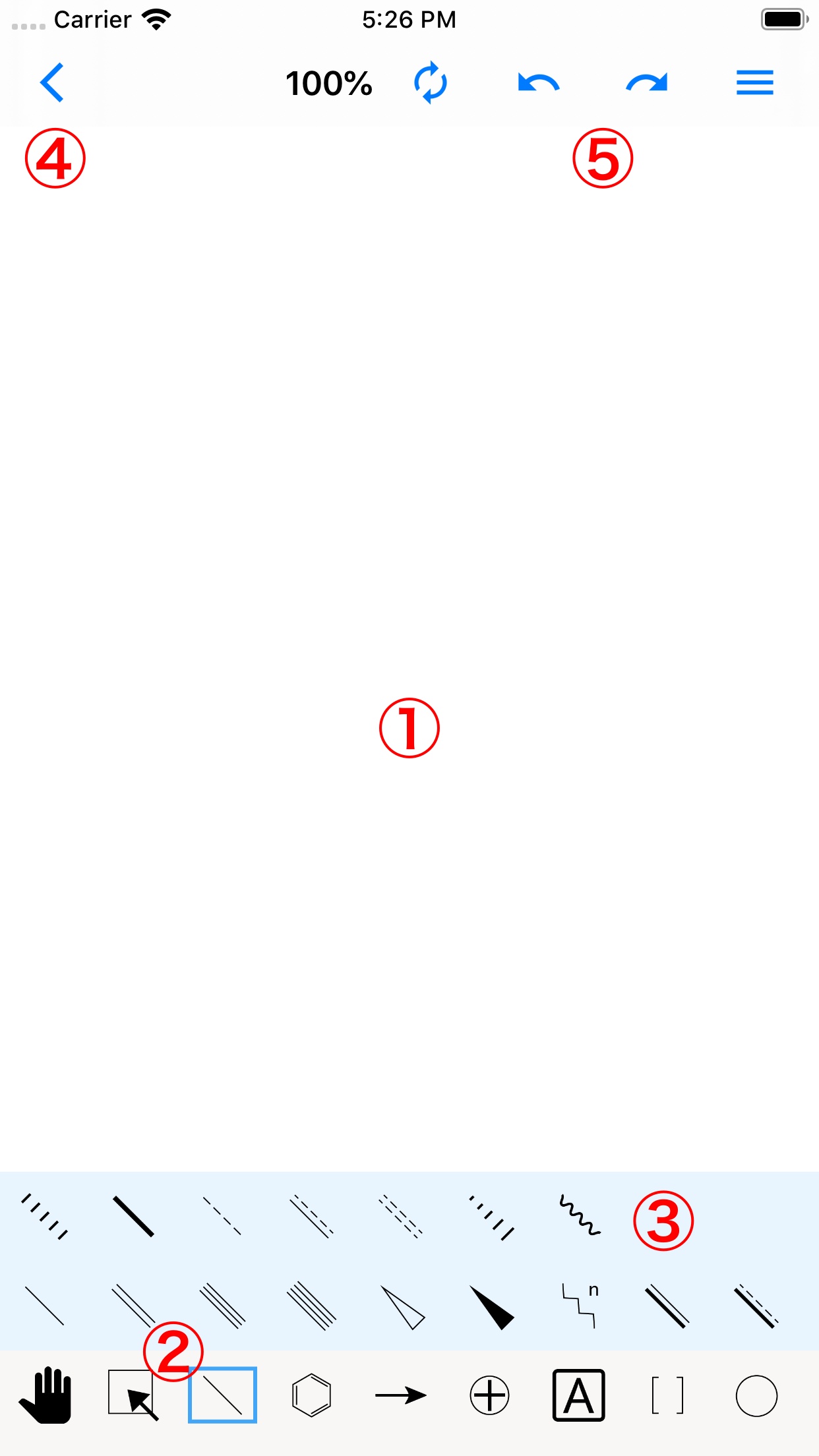
①キャンバス
ここへ構造式を書き込みます。②のツールで選択した線などが描画されます。
②ツール
一番左のツールでキャンバスをスクロールできます。選択、線などの他、一番右のツールのサブツールから画像なども取り込めます。
③サブツール
ツールをタップすると、サブツールが表示されます。サブツールをタップするとそのツールに切り替わります。
④戻る&自動保存
このボタンから戻ると、キャンバスは自動で保存されます。
⑤その他メニュー
右から、メニュー(画像での書き出しなどもここです)、Redo、Undo、画面倍率リセットボタンになっています。
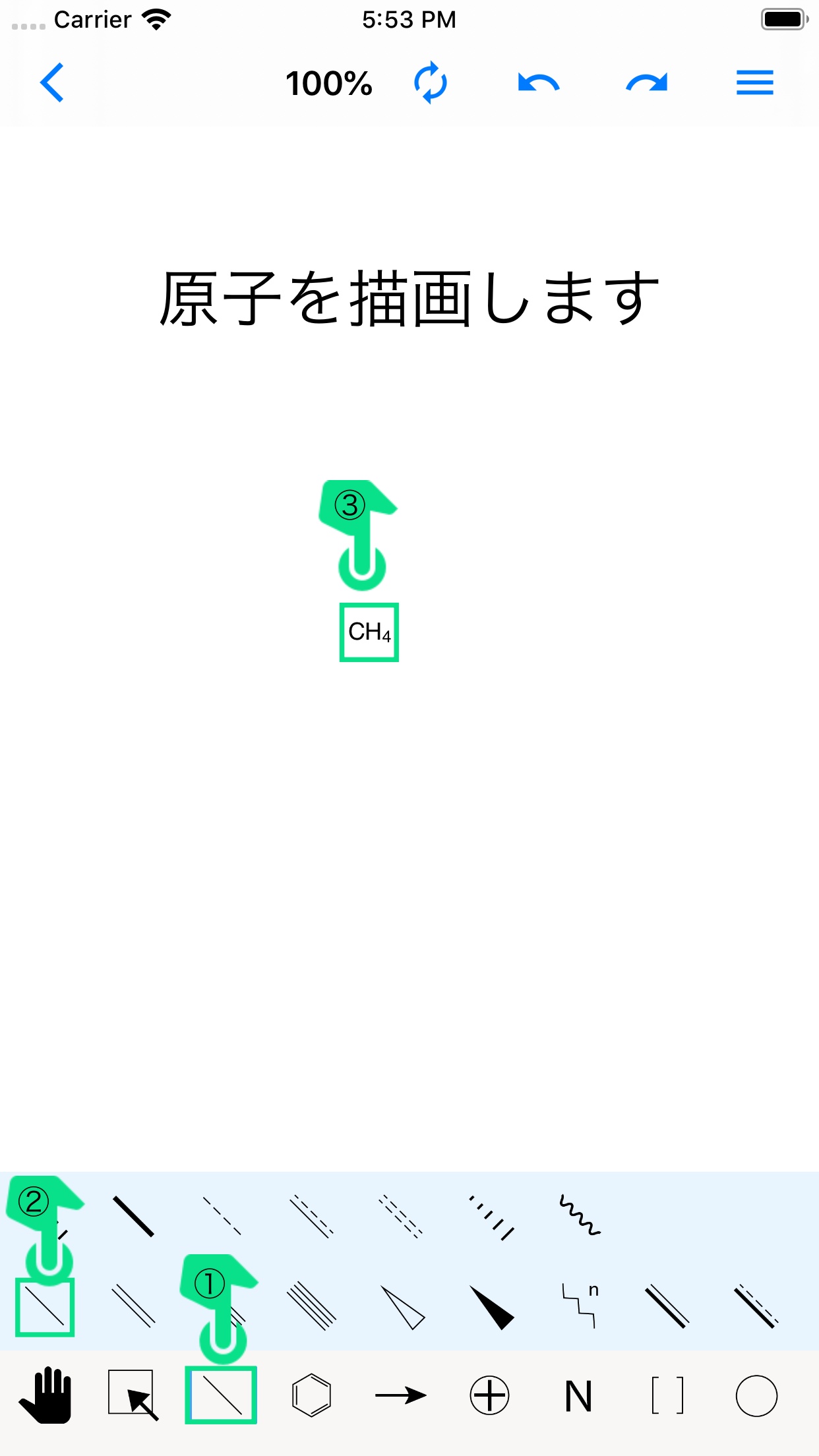
ヒント
線ツールでの描画の際、ドラッグせずにその場で手を放すと、原子を書くことが出来ます。
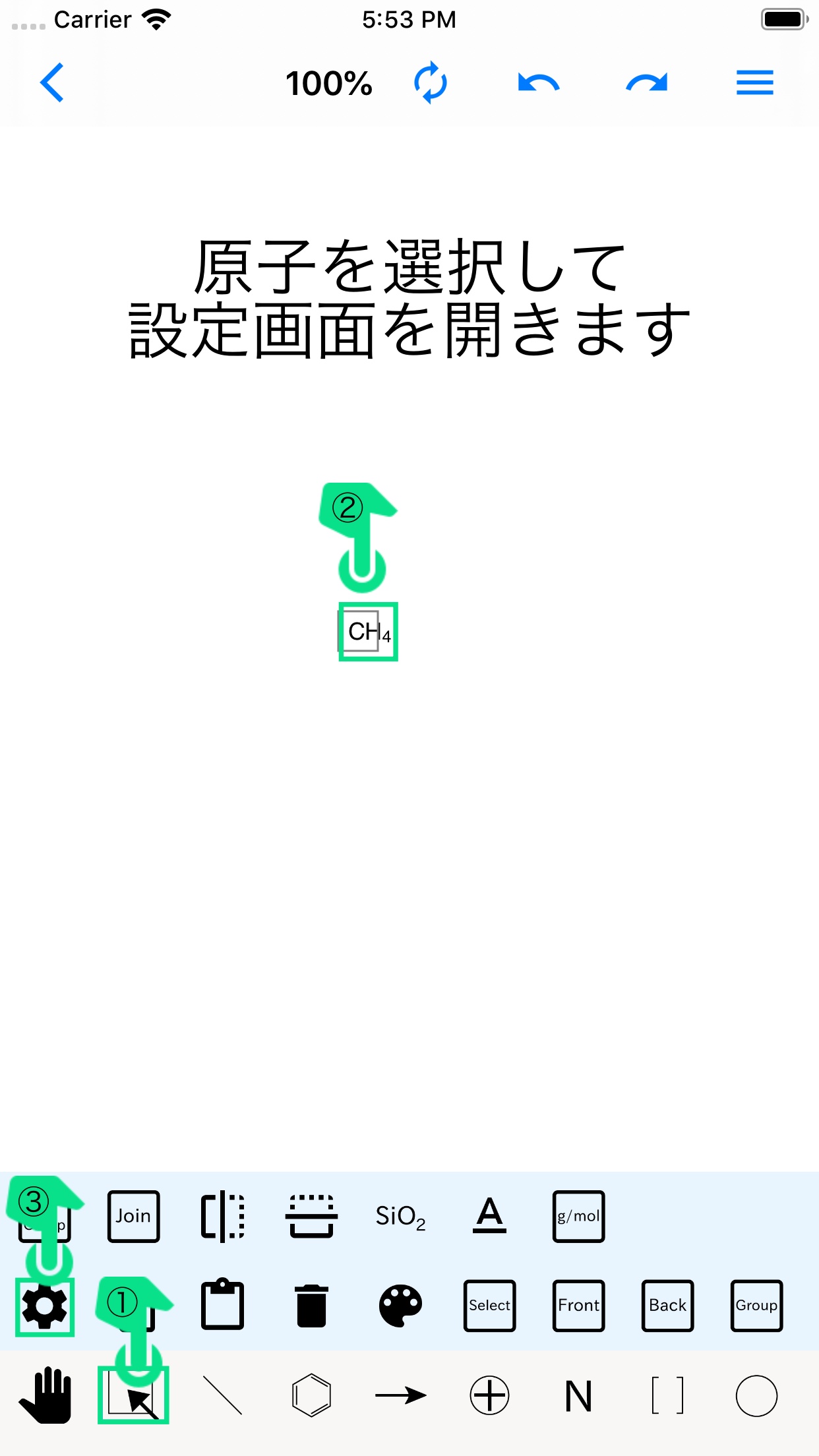
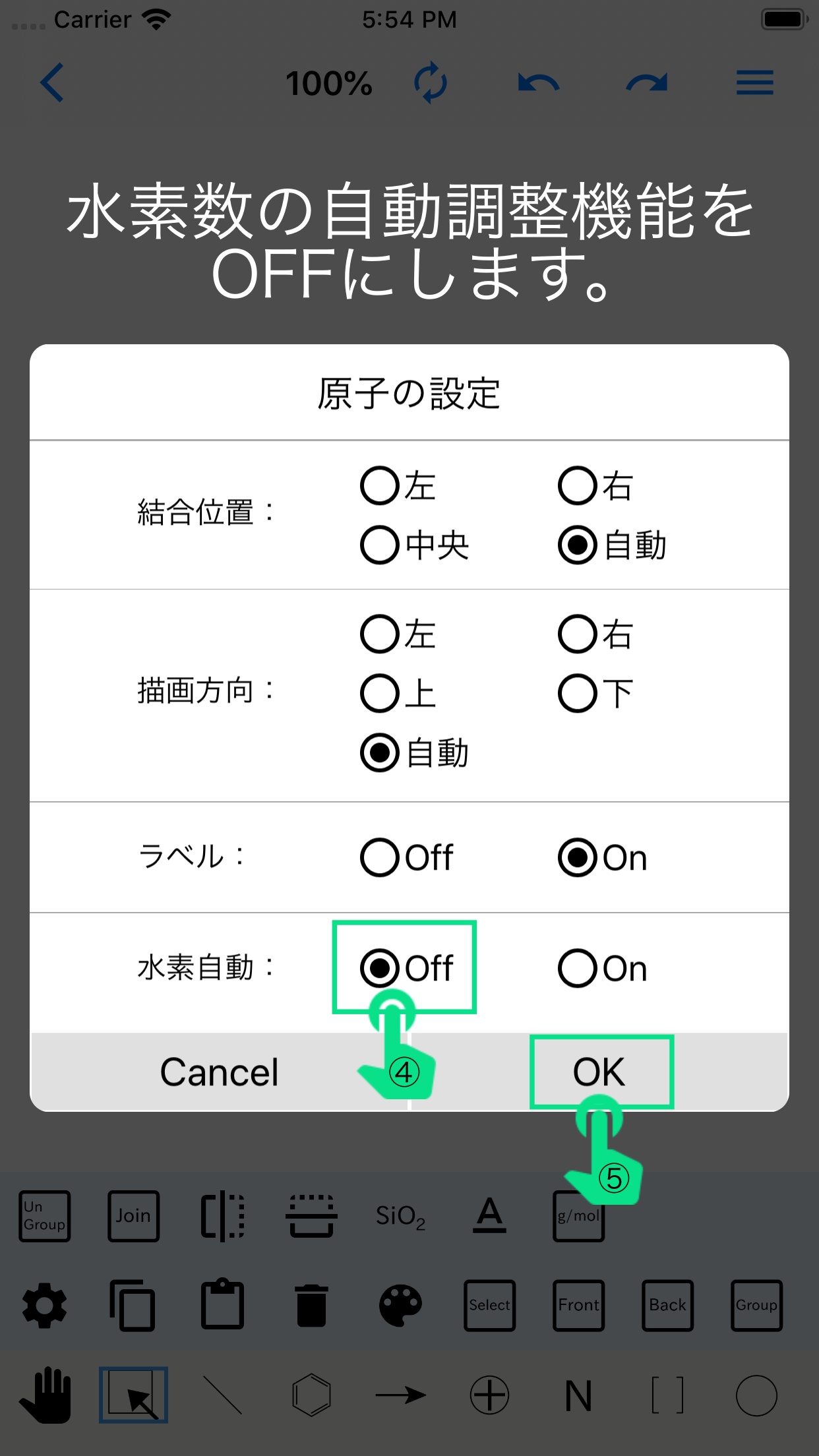
ヒント
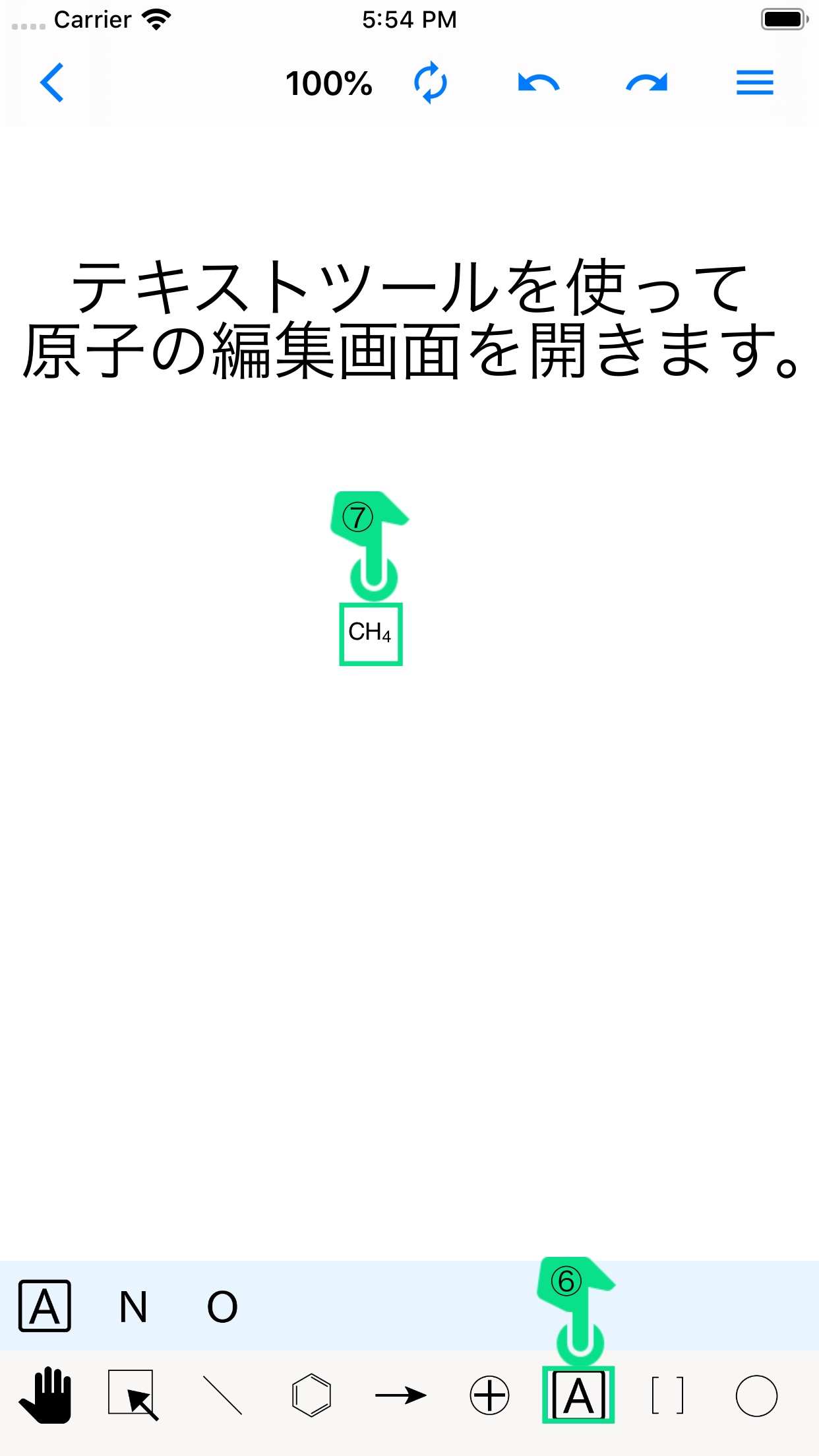
テキストツールで原子をタップすると原子を書き換えることが出来ますが、キャンバスの何もないところをタップするとテキストボックスを追加します。テキストボックスには改行文字を含めることが可能ですが、原子を結合させることは出来ません。
ヒント
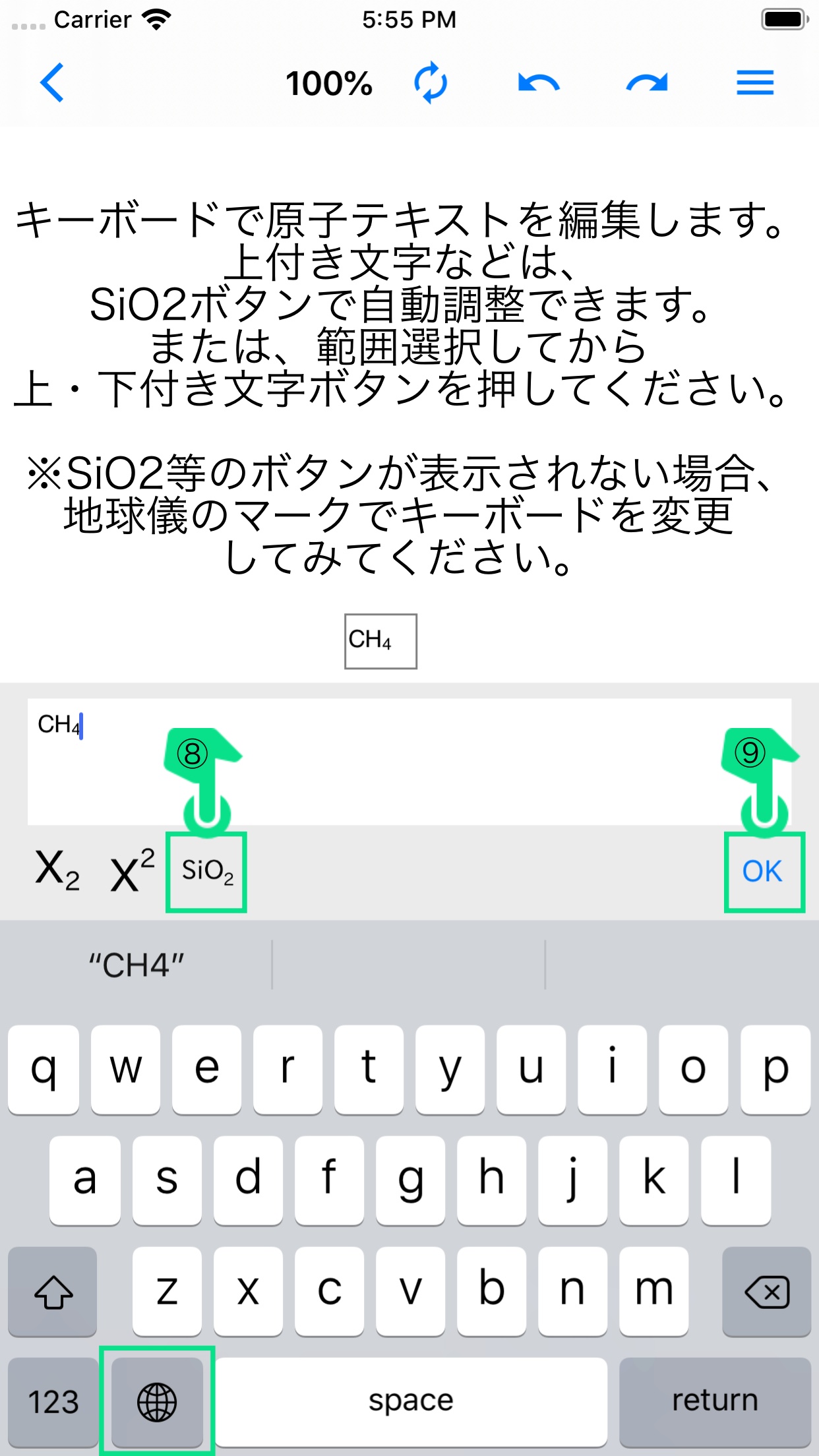
+や-の電荷、原子の個数などを追加した場合は、選択状態でエディター右上のSiO2ボタンを押すと、自動で文字が整形されます。
© 2018 Apple Inc. Apple、Appleのロゴ、Apple TV、Apple Watch、iPad、iPhone、iPod、iPod touch、iTunes、iTunesのロゴ、Mac、iMac、MacBook、MacBook Pro、MacBook Air、macOS、QuickTimeは、米国およびその他の国で登録されたApple Inc.の商標です。App Storeは、米国およびその他の国で登録されたApple Inc.のサービスマークです。
© 2018 Google LLC無断複写・転載を禁じます。Google、Googleのロゴ、Google PlayおよびGoogle Playロゴは、Google LLCの商標、または登録商標です。